
Ustawienia aplikacji#
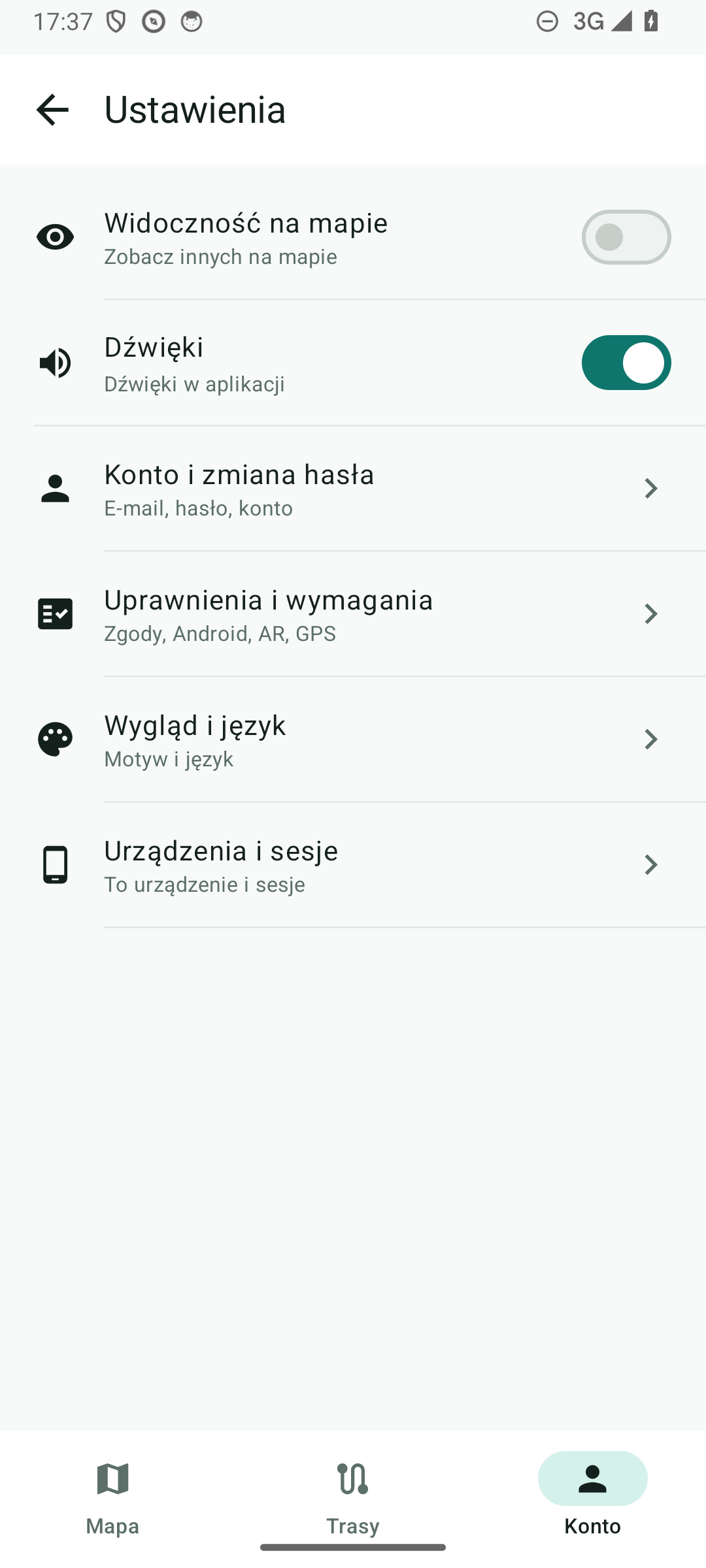
Ekran Ustawienia otwiera się z listy Konta. Na górze stoją dwa przełączniki — Widoczność na mapie i Dźwięki — a pod nimi pięć wierszy nawigacyjnych: Konto i zmiana hasła, Uprawnienia i wymagania, Wygląd i język, Urządzenia i sesje i O aplikacji. Każdy wiersz ma podpis, który mówi, co jest w środku, i strzałkę w prawo. Dotknięcie wiersza otwiera jego ekran; wracasz strzałką w lewym górnym rogu albo gestem wstecz.
Jak wejść#
- Na dolnym pasku dotknij zakładki Konto.
- Na liście Konta dotknij wiersza Ustawienia (trzeci z trzech: Plecak → Katalog nagród → Ustawienia).
- Ekran Ustawienia ma u góry dwa przełączniki, a pod nimi pięć wierszy:
| Wiersz | Podpis | Co otwiera |
|---|---|---|
| Widoczność na mapie (przełącznik) | „Zobacz innych na mapie” | czy inni gracze widzą Cię na mapie (niżej) |
| Dźwięki (przełącznik) | „Dźwięki w aplikacji” | włącza albo wyłącza dźwięki w apce |
| Konto i zmiana hasła | „E-mail, hasło, konto” | adres e-mail, zmianę hasła, wylogowanie i usunięcie konta (tylko zalogowany) — niżej |
| Uprawnienia i wymagania | „Zgody, Android, AR, GPS” | zgody systemowe i wymagania urządzenia (Uprawnienia) |
| Wygląd i język | „Motyw i język” | motyw interfejsu i język aplikacji (Wygląd i język) |
| Urządzenia i sesje | „To urządzenie i sesje” | kartę To urządzenie i listę aktywnych sesji (Urządzenia i sesje) |
| O aplikacji | „Wersja aplikacji i sprawdzenie aktualizacji” | wersję, sprawdzenie aktualizacji i linki pomocy (O aplikacji) — także u gościa |
- Każdy z tych ekranów ma u góry nazwę i strzałkę powrotu, a treść się przewija — na małym telefonie dłuższa lista (np. uprawnienia) nie mieści się na jednym kadrze.
Konto i zmiana hasła#
Pierwszy nawigacyjny wiersz listy Ustawień (tylko dla zalogowanego; nad nim stoją przełączniki Widoczność na mapie i Dźwięki). Ekran jest krótki i mieści się na jednym kadrze:
- karta Konto pokazuje adres e-mail raz, a pod nim przycisk Zmień adres e-mail,
- karta Zmiana hasła ma tytuł, jedno zdanie opisu i przycisk Zmień hasło — trzy pola pojawiają się dopiero pod przyciskiem,
- na dole stoją dwa przyciski: Wyloguj i Usuń konto….
„Strefy ryzyka” ani wiersza Rola nie ma — rola zostaje na koncie, ale apka jej nie pokazuje.
E-mail#
Adres, na który założono konto. Widać go raz, w karcie Konto; dotknięcie kopiuje adres do schowka. Pod adresem stoi przycisk Zmień adres e-mail — wpisujesz nowy adres i obecne hasło, a my wysyłamy link potwierdzający na nowy adres. Konto zmienia się po kliknięciu linku i wtedy wszystkie sesje padają. Widoczne wyłącznie dla zalogowanego.
Zmiana hasła#
Trzy pola — Obecne hasło, Nowe hasło, Powtórz nowe hasło — pojawiają się po dotknięciu przycisku Zmień hasło; ten sam przycisk wysyła formularz. Po udanej zmianie pola czyszczą się i chowają, a nad nimi pojawia się Hasło zmienione. Na tym urządzeniu zostajesz zalogowany Ty, a sesje na innych urządzeniach padają. Wymagania wobec hasła opisuje Konto i profil.
Wyloguj#
Kończy sesję na tym urządzeniu i pokazuje pytanie Wylogować się? — przypadkowe dotknięcie nic nie psuje. Postęp zostaje na koncie, więc po zalogowaniu wracasz do tego samego miejsca zwiedzania.
Wygląd i język#
Jedna grupa Interfejs aplikacji z dwiema opcjami: Motyw interfejsu i Język aplikacji. Wybrany motyw rządzi całą aplikacją oraz mapą — osobnego ustawienia mapy nie ma, więc nigdy nie zdarzy się „apka jasna, mapa noc”.
Wszystkie wybory są widoczne od razu — każda opcja to rząd przycisków, w którym aktualny wybór jest podświetlony, a każdy przycisk niesie ikonę (słońce = dzień, zachód słońca = zachód, księżyc = noc, trybik = auto). Nie ma czego rozwijać, więc zmiana ustawienia nie przesuwa niczego na ekranie.
Motyw interfejsu#
Na górze stoi duży kafelek »Auto« na całą szerokość, a pod nim rząd trzech motywów: Dzień, Zachód i Noc.
| Wybór | Co robi |
|---|---|
| Auto | zmienia motyw z porą dnia: dzień 6:00–18:00, zachód do 21:00, potem noc. Działa od razu, bez restartu |
| Dzień | wymusza jasny interfejs i dzienną mapę |
| Zachód | ciepły zmierzch (apka i mapa) — dla wieczoru, gdy nie chcesz jeszcze nocy |
| Noc | wymusza nocny interfejs i nocną mapę |
Pod kafelkami stoi podpowiedź: Auto zmienia motyw z porą dnia, a mapa zawsze idzie za motywem. Wymuszenie ma pierwszeństwo nad zegarem — szczegóły i tabela wyborów: Motyw i wygląd.
Język aplikacji#
Polski albo English — wybór jest jawny, opcji „Systemowy” już nie ma. Pierwsze uruchomienie ustawia język za Ciebie: telefon po polsku → Polski, każdy inny język telefonu → English (angielski jest domyślny). Później zmieniasz go jednym dotknięciem. Teksty mapy, tras i punktów przychodzą z serwera, więc po zmianie języka odświeżają się przy najbliższym pobraniu treści.
Uprawnienia#
Wiersz Uprawnienia i wymagania („Zgody, Android, AR, GPS”) otwiera własny ekran z paskiem tytułu, strzałką powrotu i przewijaniem. To jedna lista kontrolna: Android, AR, lokalizacja (zgoda dokładna i włączone usługi lokalizacyjne w jednym wierszu), aparat, powiadomienia, internet i aktywność fizyczna (kroki).
Na górze stoi pigułka ze stanem zbiorczym — „Wszystko OK — zgody i wymagania” (na spokojnym tle) albo „Do poprawy: liczba” (na tle błędu). Każdy wiersz ma ikonę stanu:
- ✓ — w porządku,
- ! — do poprawy.
Wiersz z akcją ma po prawej napis Popraw, a dotknięcie całego wiersza prowadzi w to miejsce systemu (nie trzeba trafiać w napis). Pod listą jest przypis o regulaminie.
Uprawnienia systemu#
Przycisk Otwórz uprawnienia apki prowadzi do zgód Fyndi w ustawieniach systemu, a wiersze z Popraw — do konkretnego miejsca: zgody apki albo ustawienia lokalizacji (globalny przełącznik lokalizacji w telefonie). Obok stoi Sprawdź ponownie — po powrocie z ustawień systemu odświeża listę bez wychodzenia z apki. Uprawnienia możesz też przyznawać na bieżąco, gdy apka o nie poprosi — opisuje to GPS i dokładność pozycji.
Motyw mapy#
Ekranu o nazwie Motyw mapy nie ma. Mapa idzie za motywem aplikacji, więc nie da się ustawić „apka jasna, mapa nocna”.
Motyw mapy#
Wybór motywu w ekranie Konto → Ustawienia → Wygląd i język rozstrzyga o obu naraz: Dzień to jasny interfejs i dzienna mapa, Zachód ciepły zmierzch, Noc nocna mapa, a Auto wybiera dzień, zachód albo noc z zegara. Szczegóły i tabela wyborów: Motyw i wygląd.
Pora dnia#
Osobnego ustawienia pory dnia nie ma i nie ma osobnego ekranu — światło i cienie mapy wynikają z motywu aplikacji (przy Auto z zegara).
Pora dnia na mapie#
Nie ma czego ustawiać: wybierasz motyw (Auto, Dzień, Zachód albo Noc) i mapa idzie za nim także w środku spaceru. Przy Auto granice są stałe: dzień 6:00–18:00, zachód do 21:00, potem noc. Opisuje to strona Motyw i wygląd.
Widoczność na mapie#
Decyzja o tym, czy inni gracze widzą Twoją postać. Przełącznik stoi w Ustawieniach, jako pierwszy wiersz listy, z podpisem „Zobacz innych na mapie” — nad wierszem Dźwięki i nad czterema wierszami nawigacyjnymi (także u gościa). Na ekranie Konto tego wiersza nie ma.
Pokaż mnie innym#
Przełącznik działający po stronie serwera:
- Włączony — widzisz innych graczy na całej mapie i oni widzą Ciebie.
- Wyłączony — nie widzisz nikogo i nikt nie widzi Ciebie. Twoja pozycja jest kasowana od razu po wyłączeniu, a pozycje innych wygasają po 5 minutach bezczynności.
Gdy zapis się nie uda, apka pokaże „Nie udało się zapisać widoczności” — wtedy sprawdź połączenie.
O aplikacji#
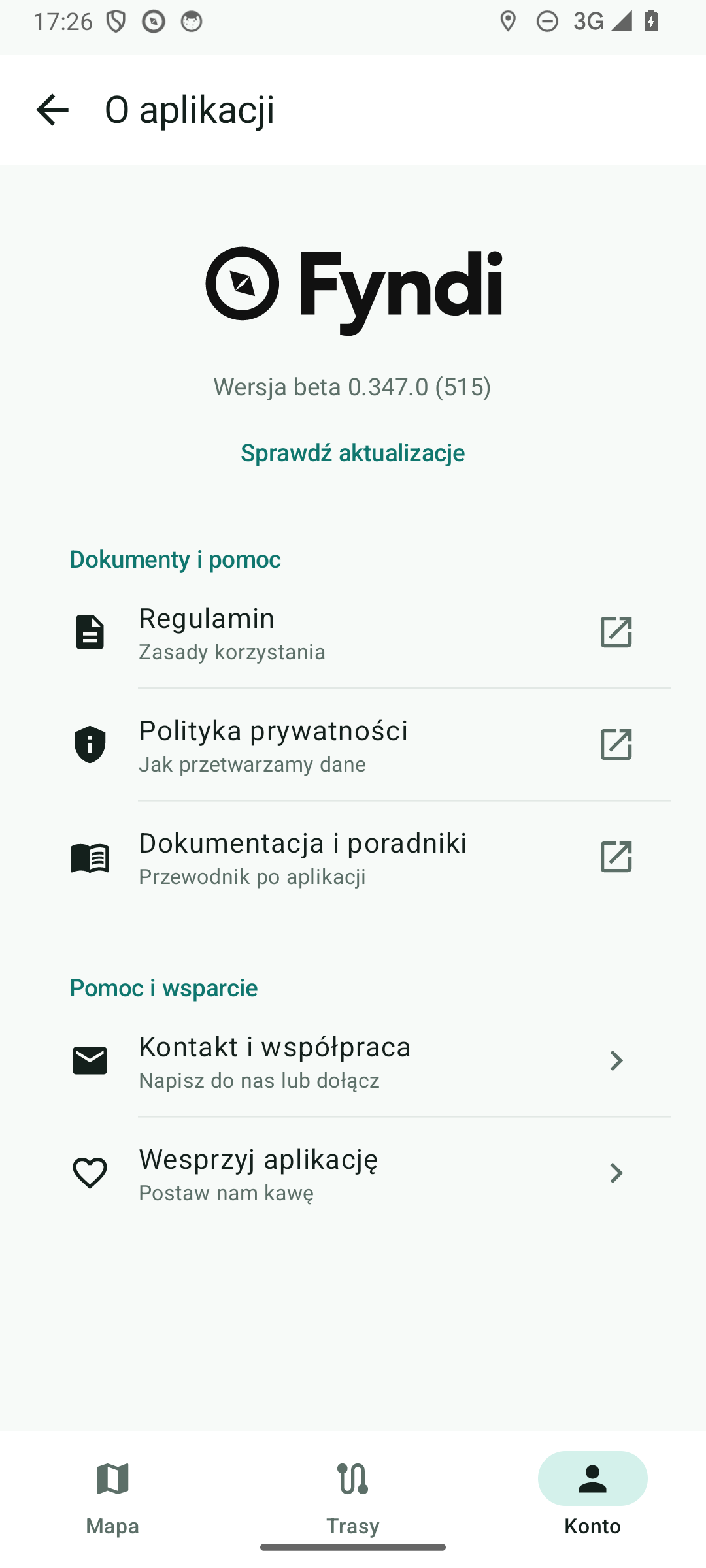
Piąty (ostatni) wiersz menu Ustawień — otwiera się z dołu Ustawień, także u gościa (gość widzi go jako czwarty wiersz, bo nie ma wiersza konta). U góry stoi logo Fyndi, pod nim numer wersji z przedrostkiem beta, a pod nim link Sprawdź aktualizacje. Niżej są dwie sekcje z linkami: Dokumenty i pomoc i Pomoc i wsparcie.
Wersja aplikacji#
Numer wersji i numer kompilacji, np. Wersja beta 0.347.0 (515). Ten sam numer widzisz w dokumentacji w stopce każdej strony — jeśli są różne, masz starszą apkę.
Sprawdź aktualizacje#
Pyta nasz serwer o najnowszą wersję i mówi jedno z dwóch: Masz najnowszą wersję (numer) albo Dostępna wersja numer. Nic nie pobiera bez Twojej decyzji.
Pobierz i zainstaluj#
Gdy serwer zna nowszą wersję, pod sprawdzeniem pojawia się pobieranie (widać postęp: „Pobieranie… 42%”), a po nim instalacja. System może poprosić o zgodę na instalowanie aplikacji z tego źródła — bez niej zobaczysz komunikat „Zezwól Fyndi na instalowanie aplikacji”. Cała procedura, także wariant ręczny, jest w Aktualizacje aplikacji.
Dokumenty i pomoc prowadzą do trzech dokumentów: Regulamin („Zasady korzystania”), Polityka prywatności („Jak przetwarzamy dane”) i Dokumentacja i poradniki („Przewodnik po aplikacji”). Pomoc i wsparcie to Kontakt i współpraca („Napisz do nas lub dołącz”) oraz Wesprzyj aplikację („Postaw nam kawę”).
Urządzenia i sesje#
To czwarty wiersz listy Ustawień — własny ekran Urządzenia i sesje. Wszystko o tym telefonie i o sesjach Twojego konta — tu sprawdzisz, na jakich urządzeniach jesteś zalogowany, i wylogujesz te, których już nie używasz (zgubiony telefon, pożyczony laptop). Wejście nie prosi o żadne uprawnienie.
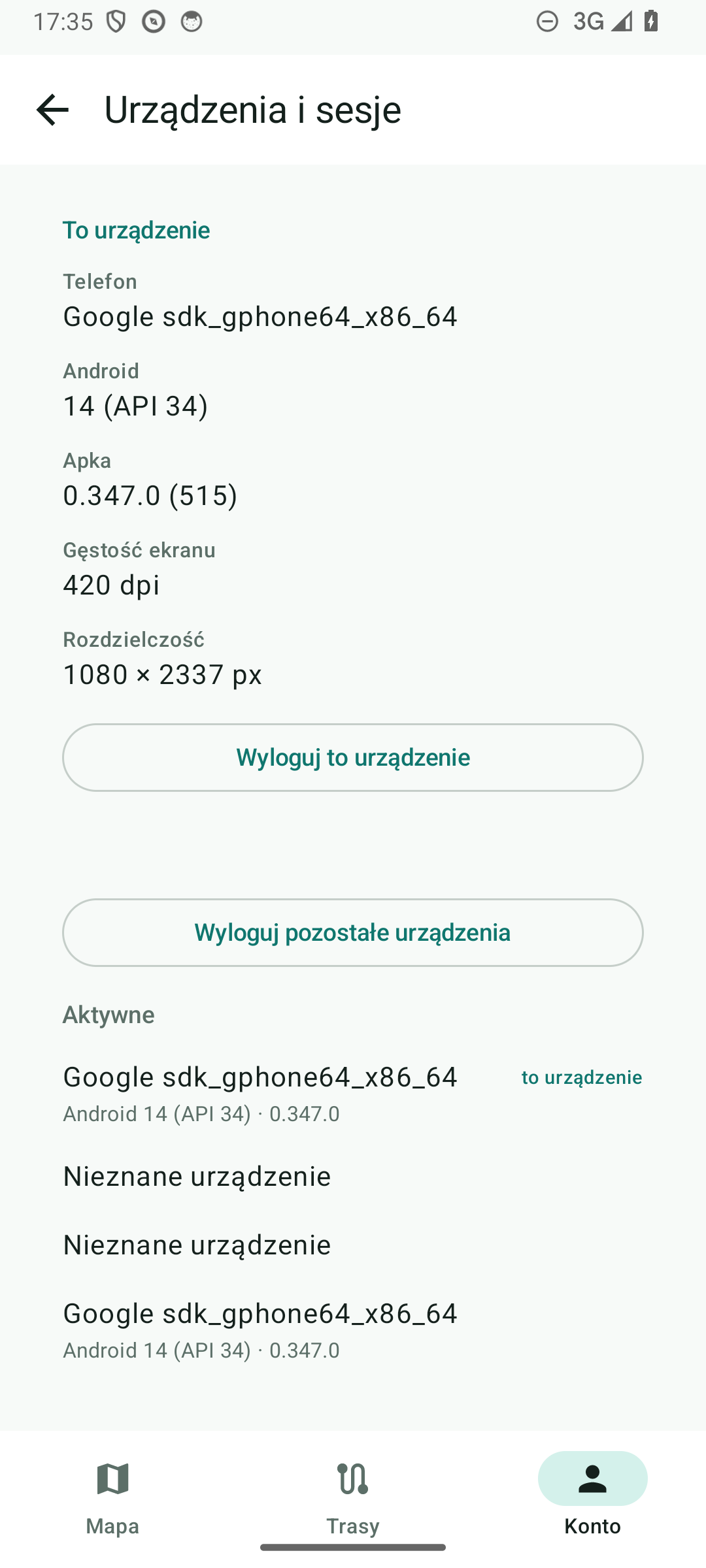
Na górze stoi karta To urządzenie — dane, które przydają się, gdy zgłaszasz problem, bo dokładnie one trafiają do raportu błędu (Zgłoszenia i raporty błędów):
Telefon#
Producent i model telefonu, np. Google sdk_gphone64_x86_64.
Android#
Wersja Androida i jej poziom, np. 14 (API 34).
Wersja apki#
Numer wersji Fyndi na tym urządzeniu, np. 0.347.0 (515).
Gęstość ekranu#
Zagęszczenie pikseli w jednostce dpi (np. 420 dpi) — dzięki temu apka wie, jak duże mają być kafelki i tekst.
Rozdzielczość#
Rozmiar ekranu w pikselach fizycznych, np. 1080 × 2337 px.
Sesje konta#
Gdy grasz na koncie (a nie jako gość), pod kartą urządzenia stoi sekcja Aktywne — urządzenia, na których sesja nadal żyje, najnowsza aktywność na górze. Bieżące urządzenie ma plakietkę to urządzenie.
Sesji zakończonych nie ma tu w ogóle: interesuje Cię to, gdzie jesteś zalogowany teraz, a nie historia wylogowań. Wiersz pokazuje nazwę urządzenia (Nieznane urządzenie, gdy starsza sesja nie ma jeszcze metadanych), system i wersję apki.
Szczegóły sesji#
Dotknij wiersza urządzenia, żeby zobaczyć szczegóły: model, system, wersję apki, adres IP, kiedy się zalogowano i kiedy była ostatnia aktywność.
Wylogowanie innych urządzeń#
- Przycisk Wyloguj pozostałe urządzenia (nad listą, gdy jest choć jedno inne aktywne) kończy wszystkie sesje poza tym telefonem — z pytaniem o potwierdzenie i liczbą zamkniętych sesji.
- W szczegółach innej aktywnej sesji jest przycisk Wyloguj, który kończy tylko tę jedną sesję.
- Bieżącego urządzenia nie da się skasować z listy: karta To urządzenie ma przycisk Wyloguj to urządzenie, czyli zwykłe wylogowanie z jasnym skutkiem — na pozostałych urządzeniach zostajesz zalogowany, a postęp zostaje na koncie.
Zakończona sesja traci dostęp od razu (serwer odcina jej token) i znika z listy przy najbliższym odświeżeniu — także wtedy, gdy wylogowanie zaszło na tamtym telefonie.
Wiersz „Załóż konto” (tylko u gościa)#
Gdy grasz bez konta, na górze ekranu Konto stoi wiersz akcji Załóż konto (lista Konta ma wtedy cztery wiersze zamiast trzech — każdy nadal w wysokości swojej treści — a w Ustawieniach zostają trzy wiersze nawigacyjne: Uprawnienia i wymagania, Wygląd i język i Urządzenia i sesje, pod przełącznikami Widoczność na mapie i Dźwięki) z podpisem „Grasz jako gość — załóż konto, żeby nie stracić postępu”. Dotknięcie otwiera ten sam ekran rejestracji co na Koncie, a Twój dotychczasowy postęp zostaje przypisany do nowego konta (Gra bez konta).
Opis zgodny z aplikacją 0.357.3 (zaktualizowano 2026-11-12).