
Gra bez konta#
Tryb gościa pozwala zacząć zwiedzanie bez rejestracji: mapa, trasy, punkty, znajdźki i kreator postaci działają od razu, a konto możesz założyć później — bez utraty tego, co już zrobiłeś. Wejście ma jednak jedno dodatkowe okno: apka najpierw prosi o potwierdzenie, że po drugiej stronie ekranu jest człowiek.
Czym jest tryb gościa#
Gość to pełnoprawny gracz, tylko bez adresu e-mail i hasła. Aplikacja zakłada wtedy konto techniczne z rolą guest i od tej chwili wszystko działa jak na zwykłym koncie: postęp zapisuje się na serwerze, postać jest Twoja, znajdźki się liczą.
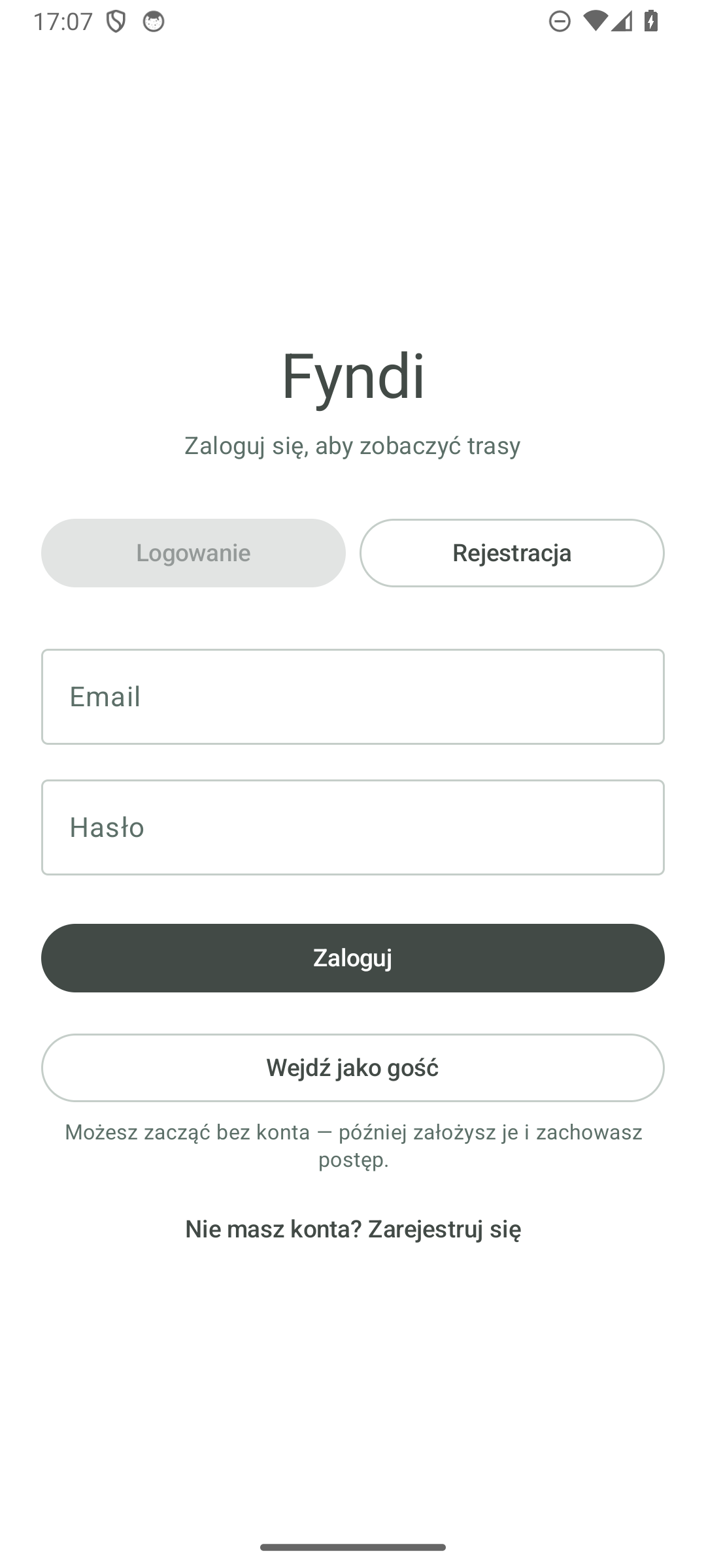
- Wejście: przycisk Wejdź jako gość na ekranie logowania, pod formularzem. Pod przyciskiem stoi podpis „Możesz zacząć bez konta — później założysz je i zachowasz postęp.”, a pod nim link Nie masz konta? Zarejestruj się.
- Kolejność wejścia: ekran logowania (zakładki Logowanie i Rejestracja, pola Email i Hasło, przycisk Zaloguj) → suwak anty-bot → zgody systemowe → mapa.
- Kiedy się przydaje: żeby zobaczyć, jak wygląda gra, zanim podasz komuś swój adres e-mail.
- Czym się różni od konta: tylko dwiema rzeczami — nie można się do niego zalogować z drugiego telefonu i każde wyjście z aplikacji kasuje dane (sekcja niżej). Postęp zostaje wyłącznie wtedy, gdy przekształcisz gościa w konto.
Potwierdzenie, że nie jesteś botem#
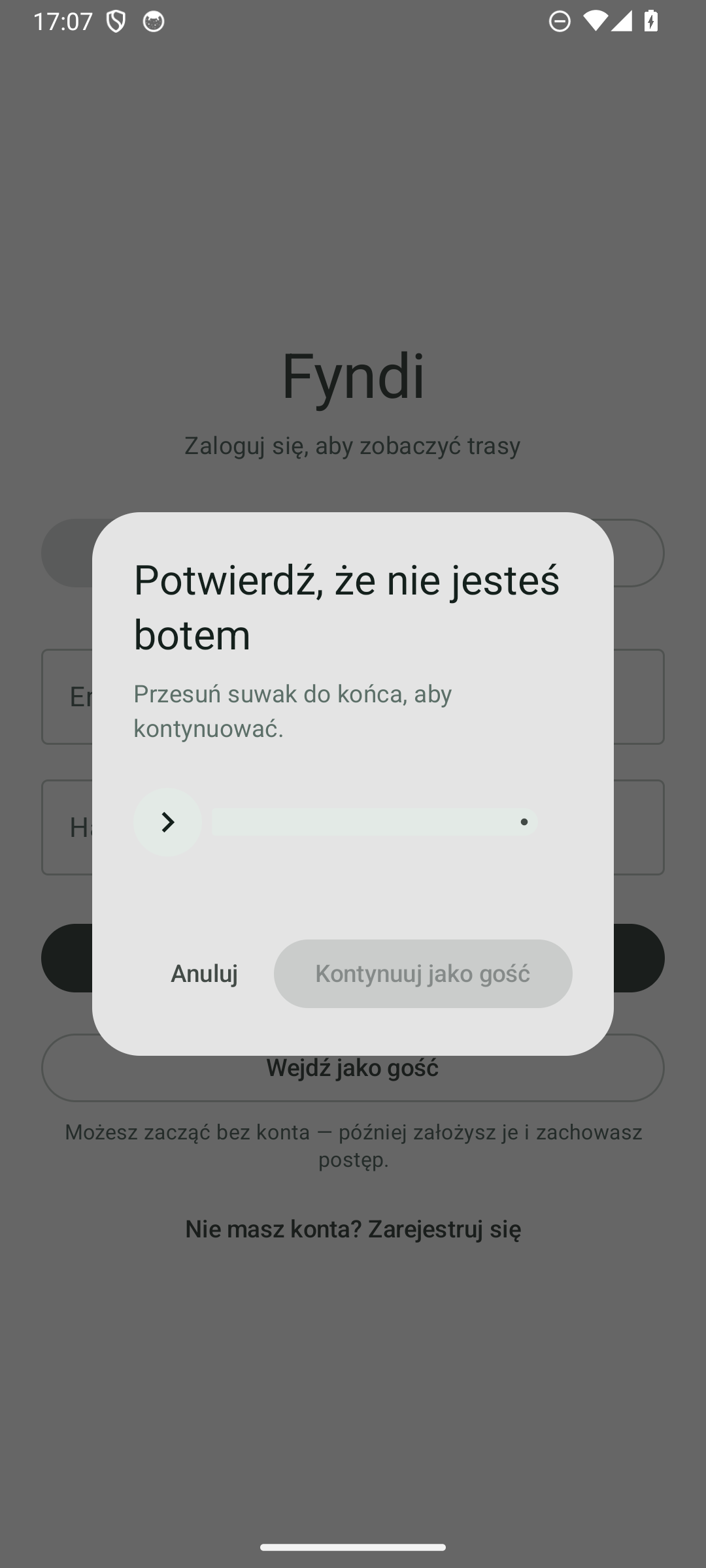
Dotknięcie Wejdź jako gość nie wpuszcza od razu: otwiera się okno Potwierdź, że nie jesteś botem z jednym zdaniem opisu — „Przesuń suwak do końca, aby kontynuować.”
- Przeciągnij suwak od lewej krawędzi do prawej. Przycisk Kontynuuj jako gość jest nieaktywny, dopóki suwak nie dojdzie do końca.
- Gdy suwak stanie na końcu, w oknie pojawia się Zweryfikowano, a przycisk Kontynuuj jako gość staje się aktywny.
- Dotknij Kontynuuj jako gość — apka pokazuje zgody systemowe (lokalizacja, aktywność fizyczna, powiadomienia), a po nich mapę. Anuluj zamyka okno i zostawia Cię na ekranie logowania.
Co działa u gościa#
| Funkcja | U gościa |
|---|---|
| Mapa, legenda, GPS | Tak, bez zmian — Mapa główna |
| Trasy, punkty, zaliczanie | Tak — Zwiedzanie trasy |
| Znajdźki, boty | Tak — Znajdźki, Boty w mieście |
| Kreator postaci i podgląd 3D | Tak — Postać i kreator |
| Nagrody | Tak — Nagrody i plakietki |
| Ustawienia | Tak: Widoczność na mapie, Dźwięki, Uprawnienia i wymagania, Wygląd i język, Urządzenia i sesje i O aplikacji (wersja, sprawdzenie aktualizacji, linki pomocy) — bez wiersza Konto i zmiana hasła |
Załóż konto bez utraty postępu#
Przekształcenie gościa w konto to jedno krótkie okno — i ten sam gracz, nie nowe konto: postać, znajdźki, ukończone trasy i kilometry zostają na miejscu.
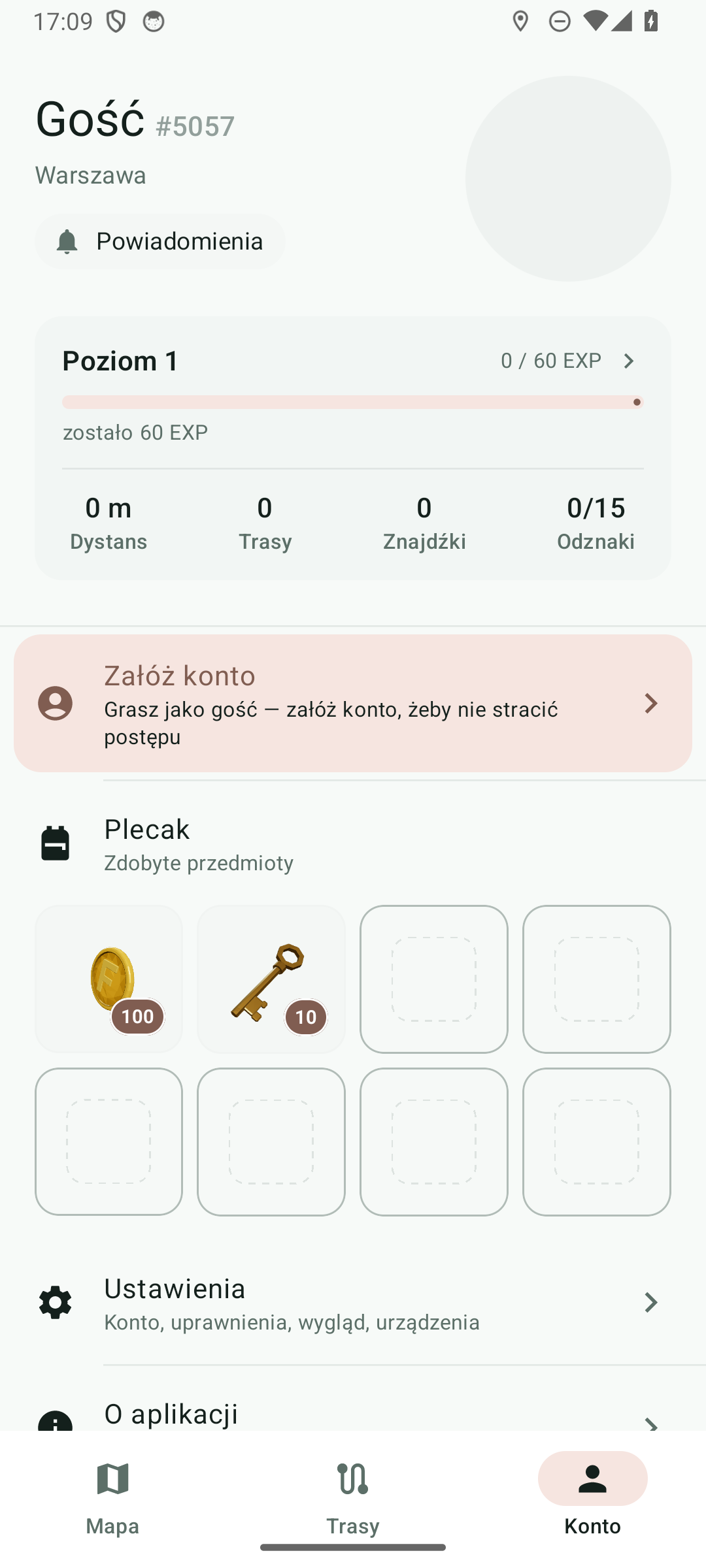
Zanim to zrobisz, ekran Konto pokazuje dokładnie to, co gość już ma: nazwę Gość#NNNN z numerem, miasto, kafelek Poziom 1 z paskiem i 0 / 60 EXP („zostało 60 EXP”), kafelki Dystans, Trasy, Znajdźki i Odznaki, wyróżniony wiersz Załóż konto, a pod nim Plecak, Katalog nagród i Ustawienia.
- Otwórz zakładkę Konto (dolny pasek) i dotknij wyróżnionego wiersza Załóż konto — ten sam ekran otwiera przycisk Załóż konto w dialogu wyjścia z aplikacji.
- Podaj adres e-mail i hasło (co najmniej 8 znaków). Przyciskiem Pokaż hasło sprawdzisz, co wpisałeś.
- Dotknij Załóż konto. Pojawi się potwierdzenie Konto założone z adresem, którym od teraz się logujesz.
- Wiersz Załóż konto znika z Konta — jesteś zwykłym graczem, a postęp został (Konto i profil).
Wyjście z trybu gościa kasuje dane#
To najważniejsza różnica wobec zwykłego konta: konto gościa jest tymczasowe. Dane znikają w dwóch sytuacjach — obu po stronie serwera, nie tylko w telefonie:
| Jak wychodzisz | Co się dzieje |
|---|---|
| Wyjdź w dialogu wyjścia | Konto gościa i cały postęp są usuwane |
| Aplikacja zamknięta bez powrotu | Bezpiecznik po stronie serwera sprząta porzuconą sesję gościa |
Dialog wyjścia i co znaczą przyciski#
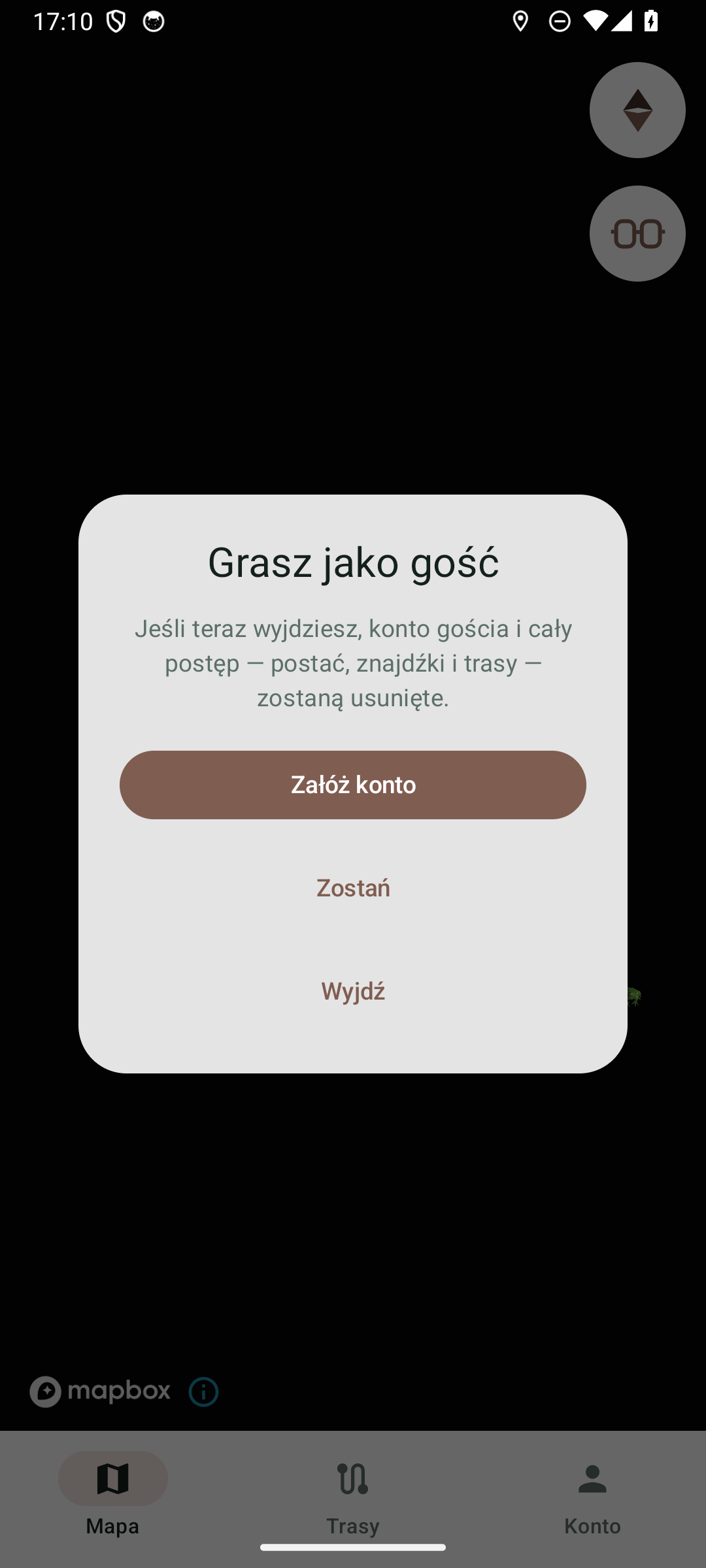
Dialog pojawia się, gdy gość naciśnie systemowy wstecz na ekranie głównym (na mapie). Ma tytuł Grasz jako gość i ostrzeżenie: „Jeśli teraz wyjdziesz, konto gościa i cały postęp — postać, znajdźki i trasy — zostaną usunięte.” Do wyboru są trzy przyciski:
- Załóż konto — otwiera ekran zakładania konta (ten sam, co wiersz na Koncie); po założeniu konta wychodzisz już jako zwykły gracz, bez utraty danych,
- Zostań — wracasz do gry, nic się nie dzieje,
- Wyjdź — zamyka aplikację i kasuje konto gościa razem z danymi.
Gracz z prawdziwym kontem nie dostaje tego pytania — wstecz zamyka aplikację od razu (Konto i profil).
Opis zgodny z aplikacją 0.357.3 (zaktualizowano 2026-11-12).