
Mapa główna#
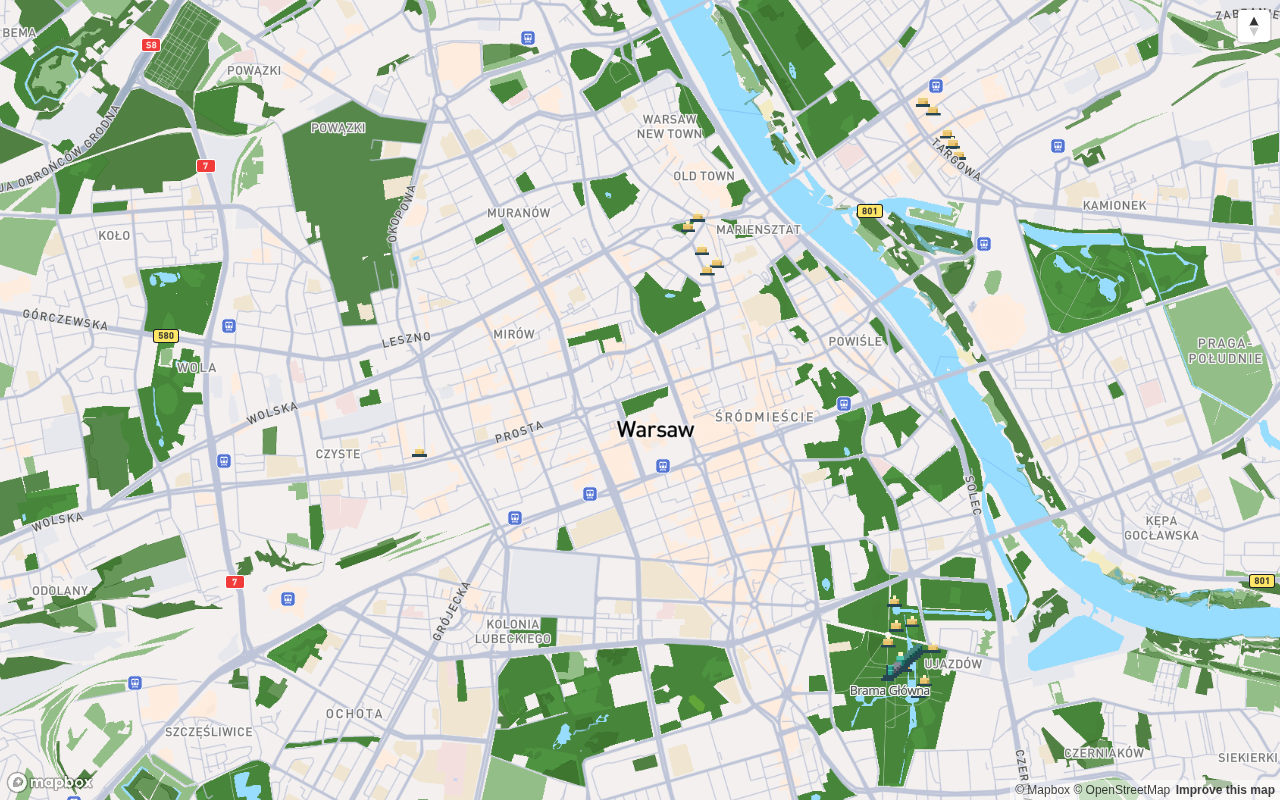
Mapa to centrum aplikacji: pokazuje Twoją postać, trasy w pobliżu, znajdźki do zebrania i boty chodzące po mieście. Wszystko, co robisz w Fyndi, zaczyna się tutaj — od dotknięcia znacznika.
Co widać na mapie#
- Twój pionek — postać 3D widziana od pleców, w środku kadru. Idzie tam, gdzie Ty; kamera trzyma kierunek telefonu (kompas). Gdy stoisz, postać stoi.
- Znajdźki — widoczne zawsze, przy każdym zbliżeniu. Zebrane gasną do szarej, mniejszej wersji (Znajdźki).
- Trasy — domyślnie widać tylko znacznik startu. Po dotknięciu trasy rysuje się jej ścieżka z punktami i podświetlonym następnym punktem (Zwiedzanie trasy).
- Boty NPC — postacie chodzące po mieście; rozpoznasz je po pierścieniu pod stopami i nazwie (Boty w mieście).
- Inni gracze — zwykłe ludziki, widoczne tylko wtedy, gdy oboje macie włączoną widoczność w Ustawieniach. Nie mają pierścienia — pierścień noszą wyłącznie boty.
Co dokładnie znaczy każdy kształt i kolor opiszemy osobno: Legenda mapy.
Gesty mapy#
Przytrzymaj palec na mapie, żeby zmienić zbliżenie: górna połowa ekranu przybliża, dolna oddala. Zoom jedzie tak długo, jak trzymasz palec, a podniesienie palca zatrzymuje go w miejscu, w którym jest.
| Gest | Co robi |
|---|---|
| Przytrzymanie w górnej połowie | Przybliża (ok. 1,6 poziomu zbliżenia na sekundę trzymania) |
| Przytrzymanie w dolnej połowie | Oddala |
| Przeciągnięcie palca | Przesuwa mapę — zbliżenia nie zmienia |
| Dotknięcie znacznika | Otwiera kartę trasy, punktu, znajdźki albo bota |
| Dwukrotne dotknięcie | Wyłączone (nie robi nic) |
!!! info „Punkt pod palcem zostaje pod palcem” Zbliżanie kotwiczy się w miejscu, w które dotknąłeś ekranu — dzięki temu nie „uciekasz” z okolicy, którą chcesz obejrzeć.
Kafelki i przyciski na mapie#
| Element | Gdzie jest | Co robi |
|---|---|---|
| Pigułka GPS | lewy górny róg | Pokazuje się tylko wtedy, gdy z pozycją jest coś nie tak (słaba dokładność, brak pozycji, brak zgody); dotknięcie ponawia ustalanie albo prowadzi do naprawy (GPS) |
| Kompas | lewy górny róg, pod pigułką | Obraca mapę na północ |
| Kafelek moja lokalizacja | prawy dolny róg | Wraca do Twojej pozycji (ten sam znak celownika co na pigułce GPS) |
| Kafelek kamera | prawy dolny róg, nad lokalizacją | Otwiera widok z „oczu postaci” i widok AR (Widok AR) |
| Panel trasy / karta znajdźki | od dołu ekranu | Szczegóły tego, co dotknąłeś — rozwijane przeciągnięciem uchwytu |
Co się dzieje po dotknięciu znacznika#
- Trasa → panel trasy: opis, lista punktów, dystans, szacowany czas, przyciski Nawiguj i Start trasy (Zwiedzanie trasy).
- Znajdźka → karta znajdźki: opis, Nawiguj, a gdy jesteś na miejscu — Zbierz znajdźkę albo Otwórz AR (Znajdźki).
- Bot → karta bota: kim jest, jaką trasą chodzi i czy możesz odebrać dar (Boty w mieście).
- Punkt na trasie → karta punktu z metodą zaliczenia i przyciskiem zaliczenia (Punkty na trasie).
Tryb poruszania i pojazd#
Tryb poruszania (Pieszo / Rower / Hulajnoga) wybierasz w Postaci — jeden wybór ustawia i czas dojścia pokazywany przy nawigacji, i pojazd, na którym jedzie ludzik na mapie. Na rowerze i hulajnodze koła stoją w miejscu, gdy Ty stoisz; po zmianie trybu wszystkie czasy dojścia liczą się od nowa (Nawigacja i trasy piesze).
Dolny pasek#
| Zakładka | Co znajdziesz |
|---|---|
| Mapa | ten ekran — pionek, trasy, znajdźki, boty |
| Trasy | lista tras z dystansem i liczbą punktów |
| Lobby | wspólne zwiedzanie z kodem (Wspólne zwiedzanie) |
| Konto | postać, statystyki, dziennik, plecak, paczka offline, ustawienia, boty |
!!! uwaga „Mapa zużywa baterię i dane” Mapa pobiera kafelki (kafle mapy) z sieci, a pozycję z GPS-u — podczas spaceru telefon pracuje mocniej niż zwykle. Przed wyjściem warto pobrać paczkę offline: Tryb offline.
Opis zgodny z aplikacją 0.120.1 (zaktualizowano 2026-09-26).