
GPS i dokładność pozycji#
Fyndi potrzebuje Twojej pozycji, żeby działać: od niej zależy, gdzie jesteś na mapie, czy możesz rozpocząć trasę i czy wolno Ci zaliczyć punkt albo zebrać znajdźkę. Ten ekran opisuje, jak aplikacja ostrzega o jakości pozycji i co zrobić, gdy jest niedokładna.
Pigułka GPS#
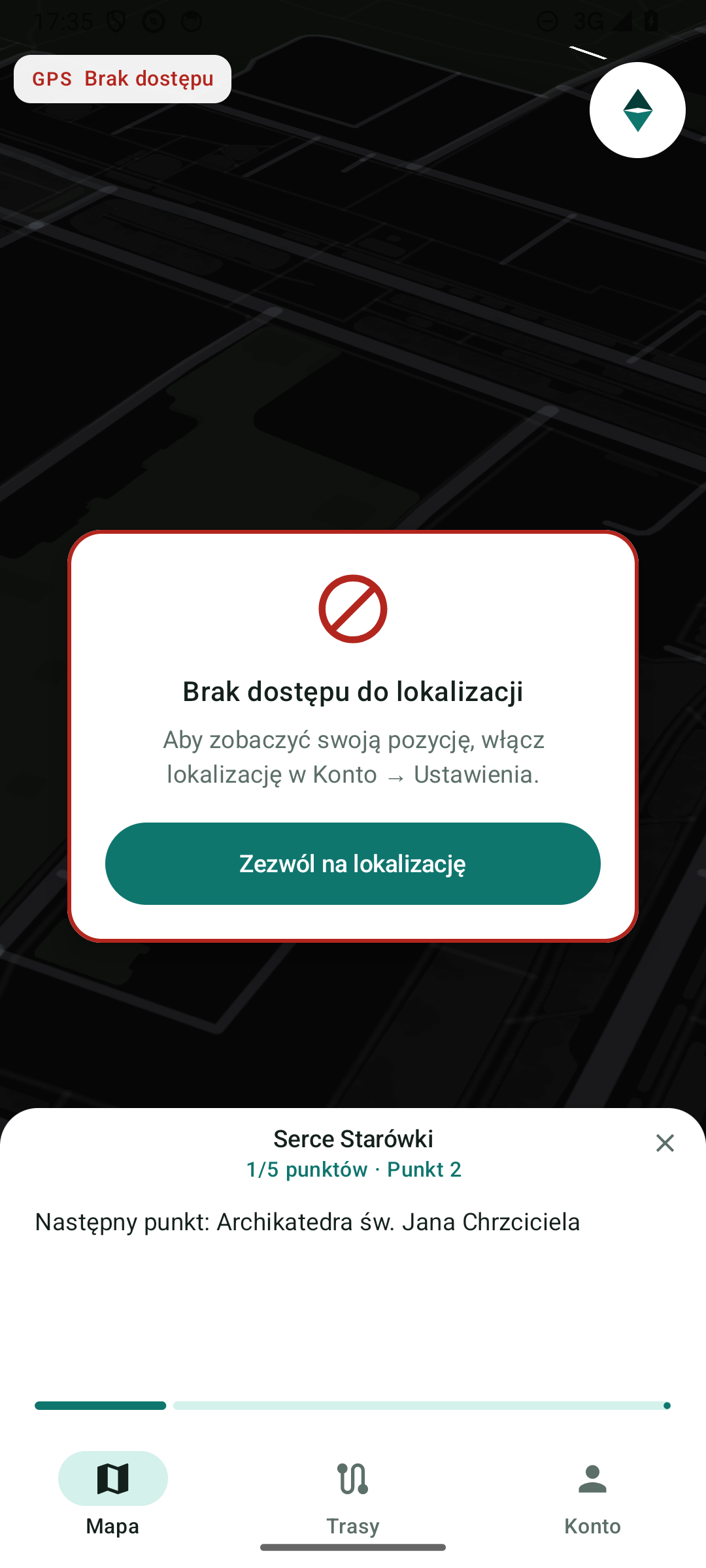
W lewym górnym rogu mapy stoi delikatna pigułka z napisem GPS, ale nie jest widoczna cały czas. Pokazuje się tylko wtedy, gdy pozycja jest słaba albo jej brak — przy dobrej pozycji nie ma jej wcale i mapa zostaje czysta. Dlatego dokładność w metrach (±N m) widać wyłącznie w stanie ostrzeżenia: przy dobrej pozycji nie ma ani pigułki, ani liczby. Zwykły znaczek GPS (celownik) nosi natomiast kafelek moja lokalizacja w prawym dolnym rogu mapy.
| Co widzisz | Co to znaczy | Co zrobić |
|---|---|---|
| brak pigułki | masz świeżą i dobrą pozycję (dokładność do ok. 20 m) | nic — wszystko działa |
| GPS ±120 m (złote) | pozycja jest, ale słaba — to jedyny stan, w którym pigułka pokazuje dokładność; da się iść, tylko w mieście potrafi przeskoczyć | wyjdź na otwartą przestrzeń, jeśli dokładność nie wraca |
| GPS (przygaszone, na starcie) | aplikacja dopiero ustala pozycję — ma na to kilka sekund | daj jej chwilę, nic nie dotykaj |
| GPS (czerwone) | pozycji nadal nie ma po oknie cierpliwości | dotknij pigułki, żeby ponowić ustalanie |
| GPS Ustalam pozycję… | trwa ponowienie — to odpowiedź na Twoje dotknięcie | poczekaj kilka sekund |
| GPS Brak pozycji | ponowienie nie udało się; pozycji wciąż nie ma | wyjdź z zabudowy i dotknij pigułki jeszcze raz |
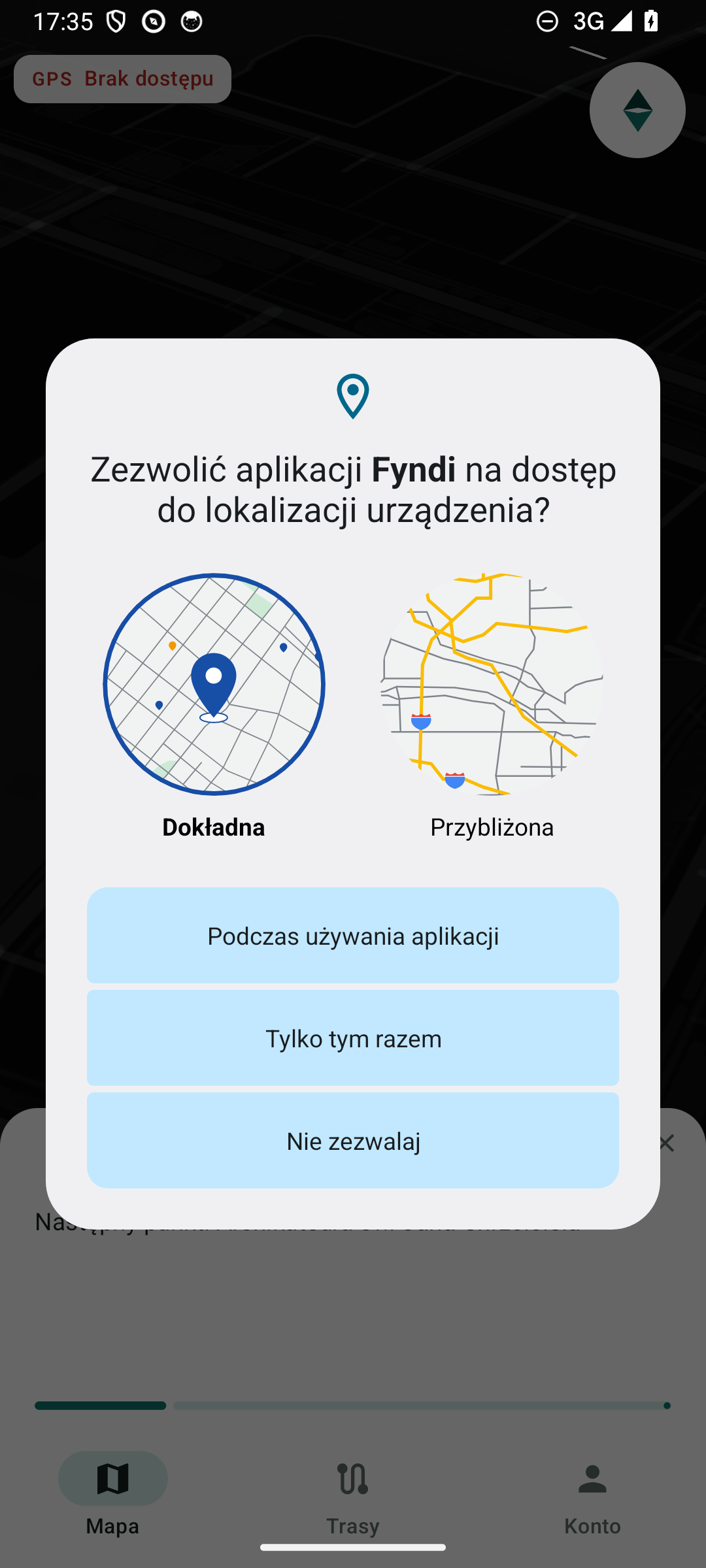
| GPS Brak dostępu | aplikacja nie ma zgody na lokalizację | dotknij pigułki i wybierz Zezwól na lokalizację (albo użyj przycisku karty na środku mapy) |
| GPS wył. | lokalizacja jest wyłączona w telefonie | na środku mapy jest karta prowadząca do ustawień systemu |
- Dotknięcie pigułki robi dokładnie to samo, co przycisk karty: ponawia ustalanie pozycji, prosi o zgodę albo otwiera właściwe ustawienia — zależnie od tego, czego brakuje.
- Karta na środku mapy pojawia się tylko przy realnych przeszkodach, które da się naprawić przyciskiem: brak zgody i wyłączona lokalizacja systemu. Brak pozycji karty nie ma — czekania na GPS nie da się „naprawić” przyciskiem, więc ten stan widać wyłącznie w pigułce.
- Okno cierpliwości: po wejściu na mapę pigułka jest neutralna przez kilka sekund i nie alarmuje — dopiero po tym czasie robi się czerwona. Wejście do aplikacji nie wita Cię komunikatem o błędzie.
- Stabilna liczba i kolor (budynek, podwórka): gdy pigułka pokazuje dokładność, w gęstej zabudowie liczba skacze co sekundę (18 m → 27 m → 19 m). Dlatego „±N m” to mediana z trzech ostatnich pomiarów — trzyma się jednej wartości kilka sekund, zamiast migać. Kolor/stan (dobra ↔ słaba) zmienia się dopiero po kilku pomiarach w nowej wartości (albo po ~2,5 s), a w strefie 20–25 m zostaje poprzedni — pigułka nie przeskakuje już między „jest” i „nie ma”.
- Po utracie sygnału (przejście pod wiaduktem, tunel, winda) pozycja wygasa po około minucie — pigułka wraca wtedy do stanu „brak pozycji”.
!!! info „Ten sam znak w dwóch miejscach” Celownik, który nosiła pigułka GPS, jest dziś na kafelku moja lokalizacja w prawym dolnym rogu mapy. Jeden znaczek ma jedno znaczenie: „wróć do mojej pozycji”. Kafelek widać także wtedy, gdy pigułki nie ma — bo pozycja jest dobra.
Gdy pozycja jest niedokładna#
Kolejność, która najczęściej pomaga — od najszybszych kroków:
- Wyjdź na otwartą przestrzeń — gęsta zabudowa, podwórka-studnie i przejścia podziemne mylą GPS.
- Poczekaj kilkanaście sekund bez ruszania się — telefon potrzebuje chwili na ustalenie pozycji.
- Sprawdź zgodę na lokalizację w Koncie i bezpieczeństwie — bez niej nie zobaczymy Cię wcale.
- Włącz lokalizację w telefonie (tryb dokładny) — tryb oszczędny z samym Wi-Fi daje pozycję „mniej więcej”, wystarczającą do mapy, ale nie do zaliczenia punktu.
- Otwórz mapę na chwilę w oknie i wróć do aplikacji — pomaga po dłuższym pobycie w budynku.
| Sytuacja | Czy możesz zaliczać punkty |
|---|---|
| Dokładność kilka–kilkanaście metrów | Tak — to normalna dokładność telefonu |
| Pozycja sprzed kilku minut | Nie — aplikacja czeka na świeżą pozycję |
| Dokładność w setkach metrów | Zwykle nie — podejdź bliżej znacznika i spróbuj ponownie |
| Brak pozycji | Nie — najpierw napraw pozycję (kroki wyżej) |
!!! uwaga „Aplikacje podmieniające pozycję blokują zbieranie” Jeśli telefon ma włączoną aplikację udającą GPS, Fyndi zauważy to i na pewien czas zablokuje rozpoczynanie tras, zaliczanie punktów i zbieranie znajdziek. Komunikat ostrzegawczy pojawi się raz przy pierwszym podejrzeniu, a przy powtórzeniu — przerwa w zbieraniu. Wyłącz taką aplikację, żeby wrócić do gry.
Gdzie jest zgoda na lokalizację#
- W aplikacji: Konto → Konto i bezpieczeństwo → Uprawnienia; tam też zobaczysz, czy zgodę masz przyznaną, czy tylko „na chwilę”.
- W telefonie: Ustawienia systemowe → Aplikacje → Fyndi → Uprawnienia → Lokalizacja. Polecamy opcję „podczas korzystania z aplikacji”.
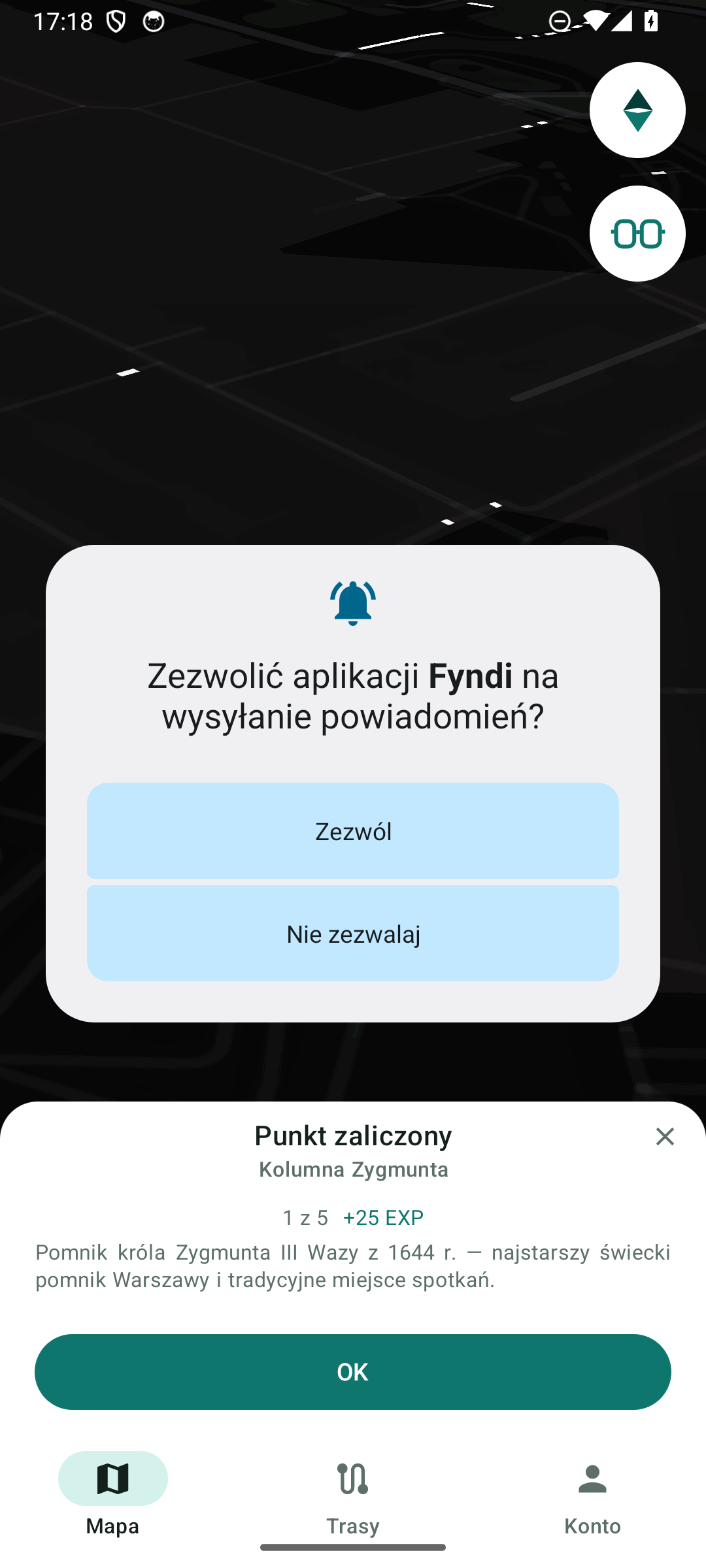
- Powiadomienia to osobna zgoda — potrzebna, żeby pasek zwiedzania działał, gdy schowasz aplikację (Zwiedzanie trasy).
Opis zgodny z aplikacją 0.357.3 (zaktualizowano 2026-11-12).