Konto i profil#
Konto trzyma Twój postęp: ukończone trasy, zaliczone punkty, zebrane znajdźki, przebiegnięte kilometry i wygląd postaci. Zakładasz je adresem e-mail i hasłem, a to samo konto działa w aplikacji i na stronie fyndi.app.
Po co konto#
- Postęp jest na serwerze, nie w telefonie — zmiana telefonu, reinstalacja aplikacji albo aktualizacja niczego nie kasują; po zalogowaniu wszystko wraca.
- Postać i statystyki są wspólne dla aplikacji i strony — tę samą postać zobaczysz w aplikacji, na stronie konta i w kreatorze na www.
- Bez konta gra się tylko do wyjścia z aplikacji — tak działa tryb gościa, w którym każde wyjście kasuje dane.
Zakładanie konta#
- Na ekranie logowania wybierz zakładkę Rejestracja.
- Podaj adres e-mail i hasło (co najmniej 8 znaków), powtórz hasło.
- Dotknij Utwórz konto. Od razu dostajesz losową postać i wchodzisz na mapę — krok po kroku opisuje Pierwsze kroki.
- Wygląd postaci zmienisz w dowolnym momencie w kreatorze postaci; imię i tag (identyfikator
nazwa#tag) ustawisz razem z wyglądem.
Podgląd 3D kratek Plecaka#
Kratki kluczy i monet w Plecaku można dotknąć. Otwiera się wtedy pełnoekranowa nakładka z modelem 3D na środku i krótkim opisem, do czego dany przedmiot służy. Tło pod nakładką jest rozmyte i idzie za motywem — jasne w Dniu, ciemne w Zachodzie i Nocy — a Plecak zostaje pod spodem, więc nic się nie przeładowuje i nie przewija:
- model obraca się sam (~0,15 obrotu na sekundę, czyli pełny obrót w niecałe 7 sekund),
- jeden palec obraca model w każdej osi — w lewo i w prawo oraz w górę i w dół (w pionie do ±80°, żeby model nie kładł się na bok); po puszczeniu palca model rusza dalej sam po ~2 sekundach,
- dwa palce (szczypnięcie) przybliżają i oddalają model (od 0,5× do 2,5× odległości kamery),
- dwukrotne dotknięcie modelu wraca do kadru startowego,
- klucz jest pochylony pod tym samym kątem co ikona w kratce (+45°) i kręci się wokół własnej osi pionowej; worek monet stoi prosto, tak jak w renderze,
- na dole stoi liczba: N kluczy albo N monet (z separatorem tysięcy, np. „1 214 monet”), opis przedmiotu i podpowiedź gestów,
- nakładkę zamykasz trzema drogami: X-em w prawym górnym rogu, systemowym wsteczem albo dotknięciem tła; Plecak pod spodem zostaje bez zmian (ta sama pozycja listy, ta sama zakładka),
- tło nakładki idzie za motywem: w Dniu jest jasne (rozmyte Konto pod bielą) z ciemnymi napisami, a w Zachodzie i Nocy ciemne z białymi napisami,
- gdy telefon nie potrafi narysować modelu (albo model nie zdąży się pokazać w ~1,5 s), w tym miejscu widać statyczny render tego samego przedmiotu razem z podpowiedzią gestów — nakładka nigdy nie jest pusta i nigdy nie zostawia czarnego prostokąta,
- monety: „Monety to waluta Fyndi. Wymieniasz je w Katalogu nagród na kupony, kody i kosmetyki; dostajesz je za trasy, znajdźki, skrzynie i na start konta.”
- klucze: „Klucz otwiera skrzynie skarbów na mapie. Zużywa się przy otwarciu — jedna skrzynia, jeden klucz.”
Kratka kluczy ma też własną liczbę w rogu (plakietka od jednego klucza). Gdy salda nie znamy (pierwsze wejście bez sieci albo wszystkie próby pobrania nieudane), zamiast „0” stoi „—” — zero byłoby nieprawdą o stanie konta.
Ekran Konta w aplikacji#
Konto otwiera się z dolnego paska (zakładka Konto). Co na nim jest:
| Element | Co pokazuje |
|---|---|
Nazwa nazwa#tag i miasto | Twoją nazwę widoczną dla innych graczy i miasto, w którym grasz |
| Kafelek avatara Edytuj postać | Duży kafelek z postacią; dotknięcie otwiera edycję wyglądu |
| Kafelek Poziom N | Poziom, pasek EXP, „X / Y EXP” (np. 5 / 150 EXP), „zostało Z EXP” (np. „zostało 145 EXP”), a pod tym jedna linia statystyk: dystans · trasy · znajdźki · odznaki. Każdy element jest osobnym przyciskiem — dotknięcie części poziomu otwiera ekran „Poziom i EXP”, a dotknięcie kafelka — jego własną listę (dystans, trasy, znajdźki, odznaki) |
| Trasa w toku | Sekcja widoczna tylko wtedy, gdy masz zaczętą trasę: nazwę trasy i punkt (np. „Serce Starówki · punkt 2/5”) oraz przycisk Wróć do trasy |
| Plecak | Monety i klucze w ośmiu kratkach (podpis „Zdobyte przedmioty”) |
| Ustawienia | Podpis „Konto, uprawnienia, wygląd, urządzenia” — Ustawienia aplikacji (w menu jest też O aplikacji) |
| Załóż konto | Wyróżniony wiersz widoczny tylko u gościa — Gra bez konta |
Nad kafelkiem poziomu stoi jeszcze wiersz Powiadomienia z dzwonkiem — skrót do skrzynki powiadomień konta.
Poziom i EXP#
Pod nagłówkiem z postacią jest kafelek „Poziom N”: nazwa poziomu, pasek postępu do następnego poziomu, „X / Y EXP” (ile masz w bieżącym poziomie z ile potrzeba), „zostało Z EXP”, a pod tym — w tej samej karcie, bez odstępu — jedna linia statystyk: dystans · trasy · znajdźki · odznaki. Karta nie jest jednym przyciskiem: każdy jej element prowadzi do swojego widoku.
- Część poziomu (nazwa poziomu, pasek, ile zostało EXP, strzałka) → ekran „Poziom i EXP” z poziomem i historią zdarzeń.
- Kafelek „Dystans” → lista dystansu (dzień po dniu).
- Kafelek „Trasy” → lista ukończonych tras.
- Kafelek „Znajdźki” → lista zebranych znajdziek.
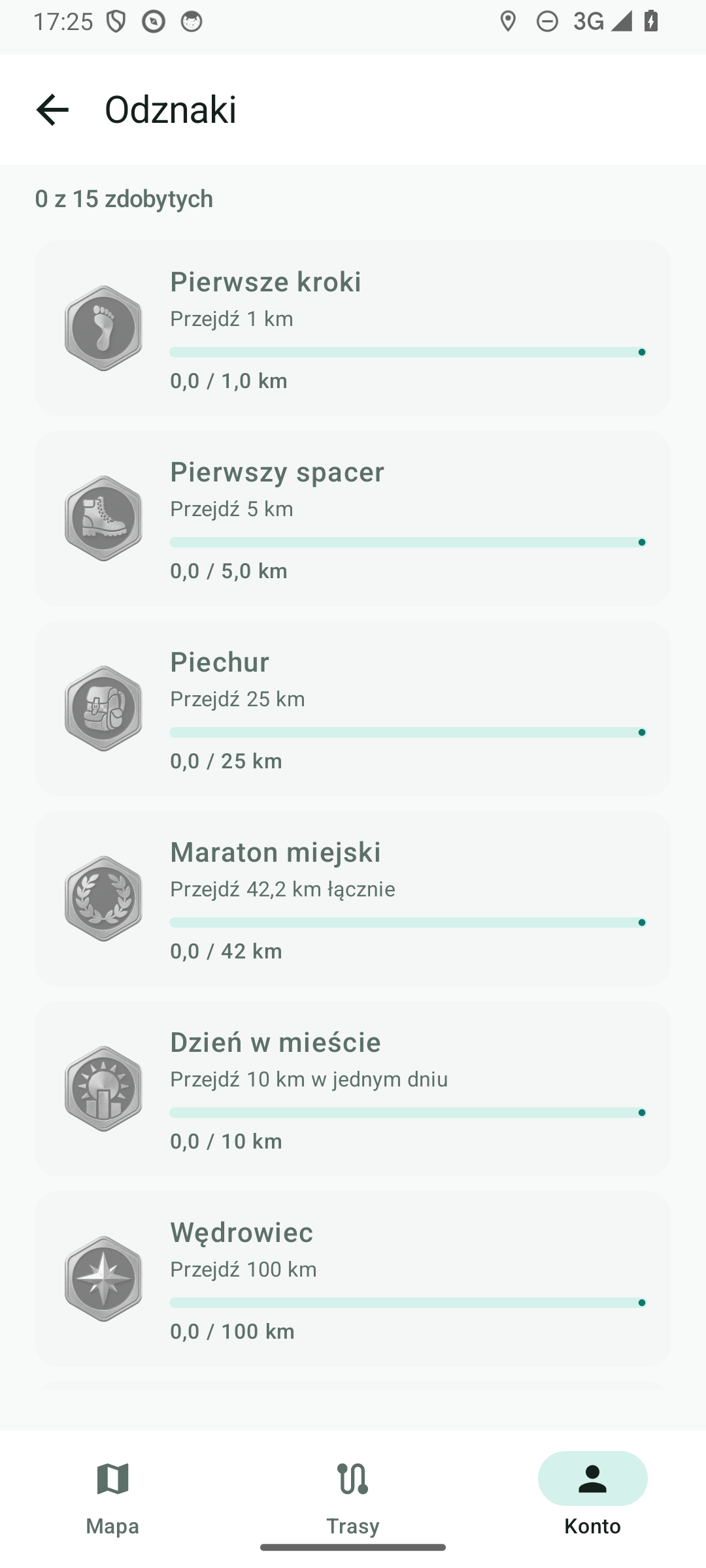
- Kafelek „Odznaki” → pełna lista odznak z postępem i szczegółami każdej z nich.
- EXP zdobywasz za grę: start trasy, zaliczenie punktu, ukończenie trasy, zebranie znajdźki, pierwsza trasa dnia, każdy pełny kilometr pieszo i dar od bota.
- Po ukończeniu trasy i po zebraniu znajdźki na mapie pojawia się krótki dopisek „+N EXP” przy komunikacie o zdarzeniu — liczba pochodzi wprost z serwera, nigdy z przeliczenia w telefonie.
- Poziom liczy serwer. Telefon tylko pokazuje to, co przyjdzie z API, więc po powrocie z trasy na Konto pasek jest już aktualny — bez restartu aplikacji. Bez internetu zostaje ostatnia znana wartość, bez komunikatu o błędzie.
- Poziom na razie nic nie odblokowuje — pokazuje Twój postęp. To świadoma decyzja na tym etapie, a nie brak funkcji: nagrody za poziom dostaną się w kolejnych krokach.
Ekran „Poziom i EXP”#
Ekran otwiera się dotknięciem części poziomu w kafelku na Koncie (nie całej karty — reszta kafelka prowadzi do list statystyk). To jedna strona, którą przewijasz od góry do dołu — bez zakładek, w tej kolejności:
- Poziom — duży „Poziom N”, pasek postępu z procentem, Łączny EXP od założenia konta i Do poziomu N — ile brakuje do następnego poziomu.
- Historia zdarzeń — maksymalnie 5 ostatnich zdarzeń: za co, kiedy i chip
+N EXP(np. Zaliczenie punktu+25 EXP, Pierwsza trasa dnia+30 EXP, Start trasy+10 EXP). Zobacz wszystkie otwiera osobny ekran „Historia zdarzeń” z całą historią; wracasz z niego strzałką do „Poziom i EXP”.
Osiągnięcia to na razie odznaki. Aplikacja nie ma osobnej listy osiągnięć — odznaki (z pełną listą i szczegółami) są pod kafelkiem Odznaki w karcie poziomu.
Bez internetu ekran pokazuje ostatnio zapisane dane i krótkie zdanie, że nie są świeże. Nowe konto pokazuje Poziom 1, 0 EXP i pustą historię bez błędu — nie pustkę i nie komunikat o awarii.
Konto na stronie www#
Na fyndi.app/account logujesz się tym samym adresem i hasłem co w aplikacji. Znajdziesz tam dane konta, zmianę hasła, osiągnięcia (kilometry, trasy, punkty, znajdźki), podgląd postaci oraz historię aktywności. Edycja wyglądu postaci jest w aplikacji albo w kreatorze na stronie (Postać i kreator).
Hasło, rola i wylogowanie#
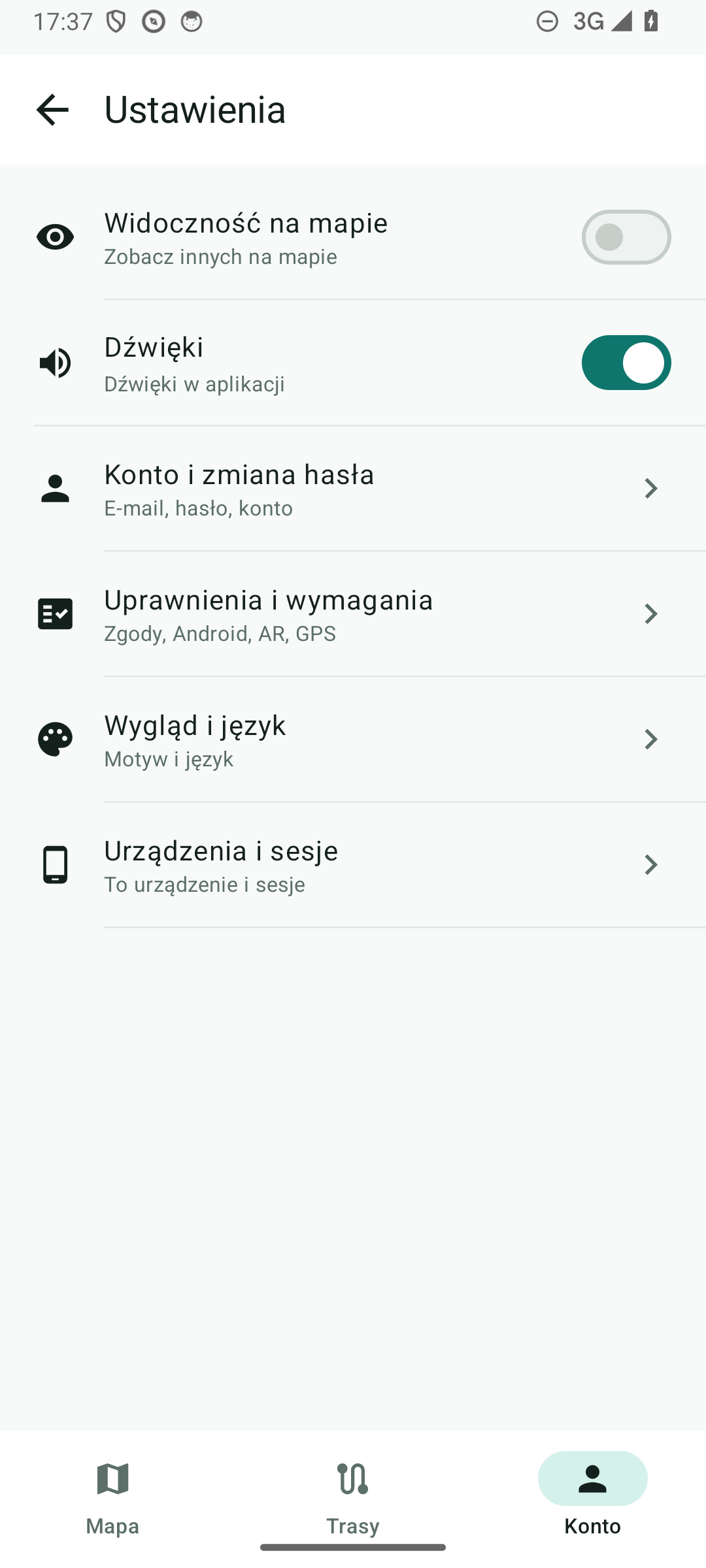
Wszystko, co dotyczy konta, jest w jednym miejscu: Konto → Ustawienia → Konto i zmiana hasła. Ekran ma kartę Konto (adres e-mail — dotknięcie kopiuje adres) z przyciskiem Zmień adres e-mail, kartę Zmiana hasła (obecne hasło i dwukrotnie nowe; pola pojawiają się pod przyciskiem Zmień hasło), a na dole Wyloguj i Usuń konto…. Roli nie pokazujemy — to informacja dla nas, nie dla gracza.
Zmiana adresu e-mail#
Adres zmieniasz w Konto → Ustawienia → Konto i zmiana hasła → Zmień adres e-mail. Potrzebne są dwie rzeczy: nowy adres i obecne hasło (hasło jest wymagane, żeby nikt z przejętym telefonem nie odebrał Ci konta).
Po dotknięciu Wyślij link adres jeszcze się nie zmienia — na nowy adres przychodzi mail z linkiem potwierdzającym. Link działa 60 minut i tylko raz; nowe żądanie unieważnia poprzedni. Do kliknięcia w link konto działa po staremu (stary adres i stare hasło).
Po kliknięciu w link adres się zmienia, a wszystkie sesje na wszystkich urządzeniach zostają zakończone — w aplikacji trzeba zalogować się ponownie, już nowym adresem. Na stary adres przychodzi powiadomienie o zmianie (bez linku) — jeśli to nie Ty, od razu ustaw nowe hasło i napisz do nas.
Komunikaty, które możesz zobaczyć: „Ten link został już użyty”, „Link wygasł”, „Ten adres jest już zajęty przez inne konto” (wtedy adres konta zostaje bez zmian — wybierz inny) oraz „To jest obecny adres — podaj inny”. Strona potwierdzenia działa po polsku i po angielsku: fyndi.app/konto/zmiana-emaila.
Gdy zapomnisz hasła#
Aplikacja nie ma dziś samodzielnego resetu hasła (nie ma przycisku „Nie pamiętam hasła”). Napisz do nas przez Zgłoszenia i raporty błędów — potrzebujemy tylko adresu e-mail konta. Po zmianie hasła wszystkie wcześniej zalogowane urządzenia zostaną wylogowane i trzeba będzie zalogować się ponownie.
Opis zgodny z aplikacją 0.357.3 (zaktualizowano 2026-11-12).