
Kamera i zdjęcia#
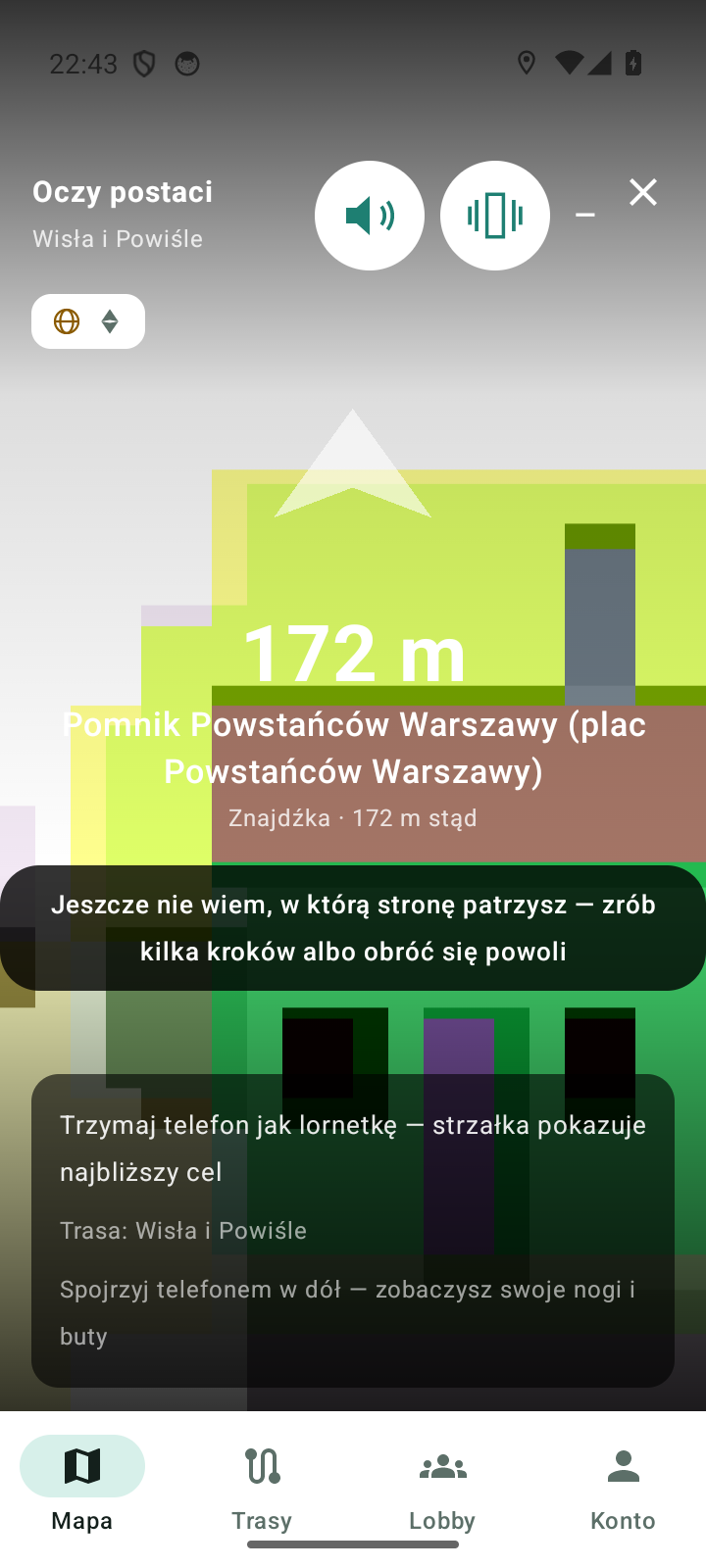
Widok z kamery — w apce nazwany oczy postaci — pokazuje to, co widzi Twoja postać: obraz z aparatu telefonu z celownikiem i podpowiedzią, ile metrów dzieli Cię od celu. To ten sam przycisk, który otwiera widok AR: na telefonie z ARCore zobaczysz w nim modele 3D stojące w świecie (Widok AR), a bez ARCore — wersję 2D z GPS i kierunkiem.
Zdjęć apka nie robi: obraz z kamery nie jest nagrywany ani wysyłany, zostaje na telefonie. Jeśli chcesz zdjęcie, użyj systemowego aparatu.
Jak wejść i jak wyjść#
- Możesz wejść dwiema drogami — obie prowadzą do tego samego widoku:
- kafelek w prawym górnym rogu mapy, z podpisem „Kamera — oczy postaci (widok AR)”,
- dotknięcie swojego ludzika na mapie.
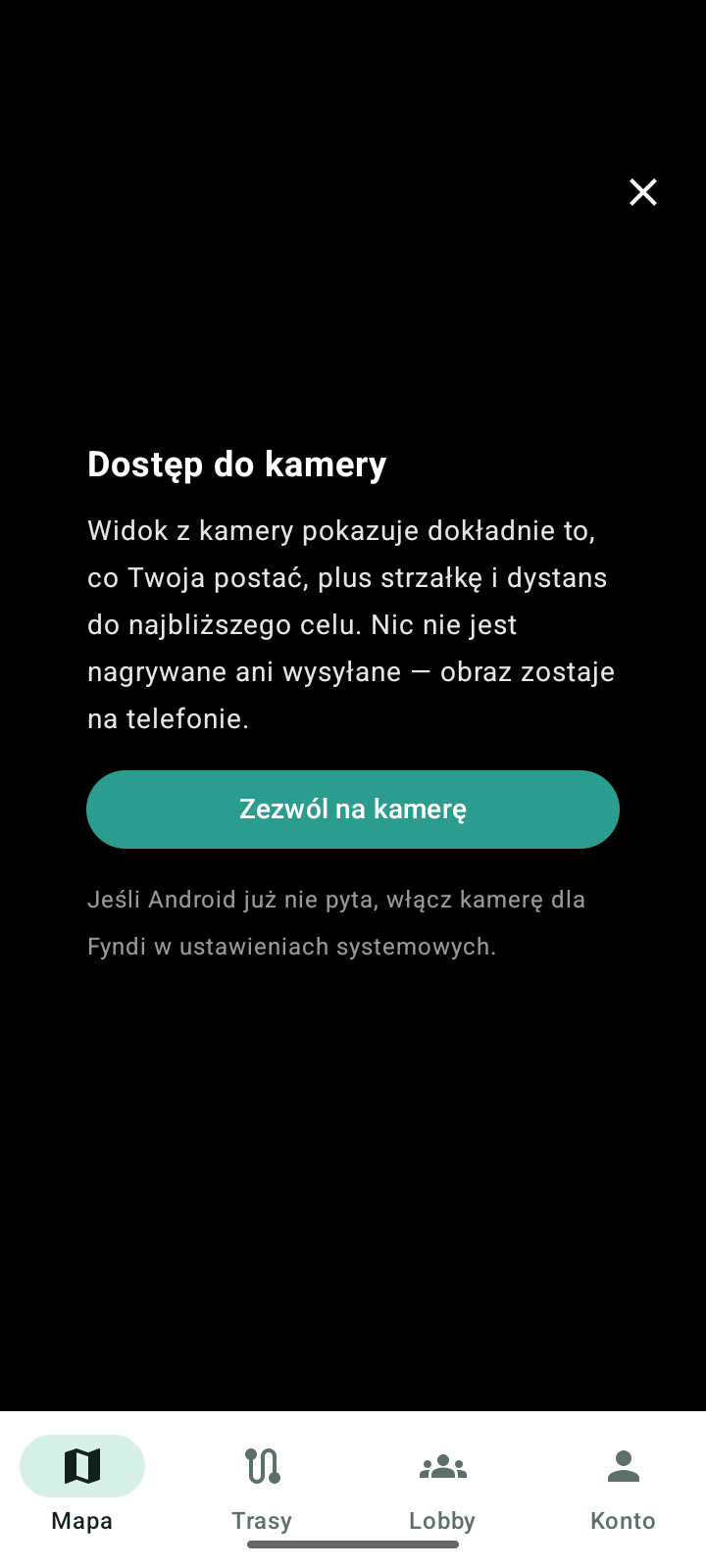
- Przy pierwszym wejściu pojawia się karta „Dostęp do kamery” z informacją, że nic nie jest nagrywane ani wysyłane. Dotknij Zezwól na kamerę.
- Jeśli Android nie zapyta ponownie (odmówiłeś wcześniej), włącz kamerę dla Fyndi w ustawieniach systemowych — apka pokaże wtedy, jak to zrobić.
- Wyjście: Wróć na mapę albo systemowy przycisk wstecz. Mapa wraca w to samo miejsce. Krzyżyk jest na ekranie nawet wtedy, gdy kamera nie dostała zgody.
HUD celu#
| Na kadrze | Co znaczy |
|---|---|
| nazwa celu | co prowadzisz: Następny punkt, Punkt na trasie, Start trasy, Znajdźka albo Punkt zainteresowania |
| odległość | ile metrów zostało do celu |
| strzałka | w którą stronę iść, liczona od kierunku patrzenia telefonu |
| róża kompasu | gdzie w kadrze są strony świata; kropka pokazuje Twój cel |
| Cel za Tobą — zawróć | cel jest z tyłu; obróć się z telefonem |
| Czekam na GPS… | nie ma jeszcze pozycji — wyjdź z podcienia, daj apce chwilę |
| Jeszcze nie wiem, w którą stronę patrzysz… | zrób kilka kroków albo obróć się powoli |
| Brak celu w promieniu 2 km | wybierz trasę albo znajdźkę na mapie |
- HUD prowadzi do celu, a nie po skrętach — nie zobaczysz tu polecenia „skręć w prawo za 40 m”. Taki prowadzony spacer to zadanie dla Nawigacji.
- Odległość pokazuje się od razu po złapaniu pozycji; przy słabym sygnale liczba skacze, ale strzałka trzyma ostatni sensowny kierunek.
Co widać na kadrze#
- Obraz z kamery na pełnym ekranie plus nakładka HUD-u.
- Nogi i buty postaci: patrząc wprost, nóg nie ma w kadrze. Gdy pochylisz telefon w dół, od dolnej krawędzi wjeżdżają Twoje nogi i buty — w Twoich kolorach i w rytmie prawdziwych kroków.
- Wskaźnik jakości: te same ikony co w widoku AR (pozycja, pokrycie geoprzestrzenne, kierunek). W wersji 2D pokrycie geoprzestrzenne pokazuje „brak”, bo nie ma sesji ARCore — to nie błąd.
- Wykrywacz: pikanie i wibracja prowadzą do znajdźki albo początku trasy, a kółko na krawędzi kadru świeci z tej strony, z której jest cel. Przełączniki dźwięku i wibracji są pamiętane między wejściami i po restarcie apki; jeden zestaw działa też w widoku AR.
- Kroki: idąc słyszysz swoje stopy, a tempo dźwięku idzie z tempa marszu.
Emotki postaci#
| Emotka | Kiedy się pojawia |
|---|---|
| Podskok | przy starcie trasy i po zaliczeniu punktu |
| Kiwnięcie TAK | po poprawnej odpowiedzi na zagadkę |
| Kiwnięcie NIE | po błędnej odpowiedzi na zagadkę |
| Sen | gdy stoisz bez ruchu około minuty — postać się „nudzi” i przeciera się na plecach |
Z każdej emotki postać budzi się momentalnie przy pierwszym ruchu. Gdy masz włączony pojazd, automatyczny sen jest wyłączony — postać nie kładzie się w środku jazdy. Wygląd i kolory, które widzisz w kadrze, to Twój zestaw z kreatora (Postać i kreator).
Gdy kamera się nie otwiera#
| Objaw | Co zrobić |
|---|---|
| „Kamera jest zajęta — zamknij inne aplikacje używające kamery i spróbuj ponownie.” | zamknij inne aplikacje z kamerą i wejdź jeszcze raz |
| Brak zgody na kamerę | zezwól, gdy apka zapyta; jeśli Android już nie pyta, włącz kamerę dla Fyndi w ustawieniach systemowych |
| Czarny ekran po powrocie z tła | wróć na mapę i wejdź ponownie — kamera otworzy się od nowa |
| Widok z kamery bez modeli 3D | to wersja 2D dla telefonów bez ARCore; prowadzenie i HUD działają tak samo |
Opis zgodny z aplikacją 0.120.1 (zaktualizowano 2026-09-26).