Fyndi — dokumentacja#
Fyndi to aplikacja na telefon do zwiedzania miasta: mapa z trasami pieszymi, punkty do zaliczenia, znajdźki do zbierania, postać, którą sam tworzysz, i widok AR, w którym miasto ożywa. Ta dokumentacja opisuje co widać na ekranie i co zrobić, krok po kroku — bez zaglądania do kodu.
Czym jest Fyndi#
Fyndi prowadzi Cię po mieście jak przewodnik, który idzie obok: pokazuje trasę dostosowaną do ruchu pieszego, mówi, gdzie jesteś, i pilnuje, żebyś nie ominął tego, co ciekawe. Zbierasz punkty trasy, wypatrujesz znajdźki, spotykasz boty i tworzysz własną postać, która idzie razem z Tobą.
Ikona aplikacji#

Aplikacja jest darmowa; konto zakładasz, żeby zachować swoje postępy, ale pierwsze kroki można zrobić bez niego. Najnowsze wydanie i informacje o projekcie znajdziesz pod adresem fyndi.app.
Od czego zacząć#
Jeśli to Twoje pierwsze spotkanie z Fyndi, przejdź te strony po kolei — od instalacji do pierwszego zwiedzonego fragmentu miasta.
| Chcę… | Strona |
|---|---|
| zainstalować aplikację na telefonie | Instalacja |
| przejść przez pierwsze uruchomienie | Pierwsze kroki |
| wiedzieć, po co mi konto | Konto i profil |
| zacząć bez rejestracji | Gra bez konta |
| mieć najnowszą wersję aplikacji | Aktualizacje aplikacji |
Jak czytać dokumentację#
Każda strona zaczyna się od jednego zdania „co to jest”, a dalej idą kroki do wykonania. Tam, gdzie wybierasz między opcjami, jest tabela — bo tabelę widać na telefonie lepiej niż akapit. Zasady, na których łatwo się potknąć (uprawnienia, GPS, tryb offline), są wyróżnione ramką.
| Czego szukasz | Gdzie to jest |
|---|---|
| Instalacji i pierwszego uruchomienia | grupa Start w spisie po lewej |
| Opisu ekranu mapy i gestów | grupa W mieście |
| Tras, punktów, znajdziek, botów i nagród | grupa Zwiedzanie |
| Postaci, widoku AR, kamery i trybu offline | grupa Postać i AR |
| Wszystkich opcji z ekranu Ustawienia | Ustawienia → „Ustawienia aplikacji” |
| Odpowiedzi na „dlaczego tak się dzieje” | grupa Pomoc |
| Budowy, wydań i danych | grupa Techniczne |
Nad treścią strony jest wyszukiwarka — działa w obrębie tego języka. Klawisz / ustawia kursor w polu szukania (Esc zamyka wyniki). Po prawej stronie (na szerokim ekranie) jest spis sekcji bieżącej strony, a przy każdym nagłówku znak #, którym skopiujesz link do konkretnego miejsca.
Zrzuty ekranu w dokumentacji#
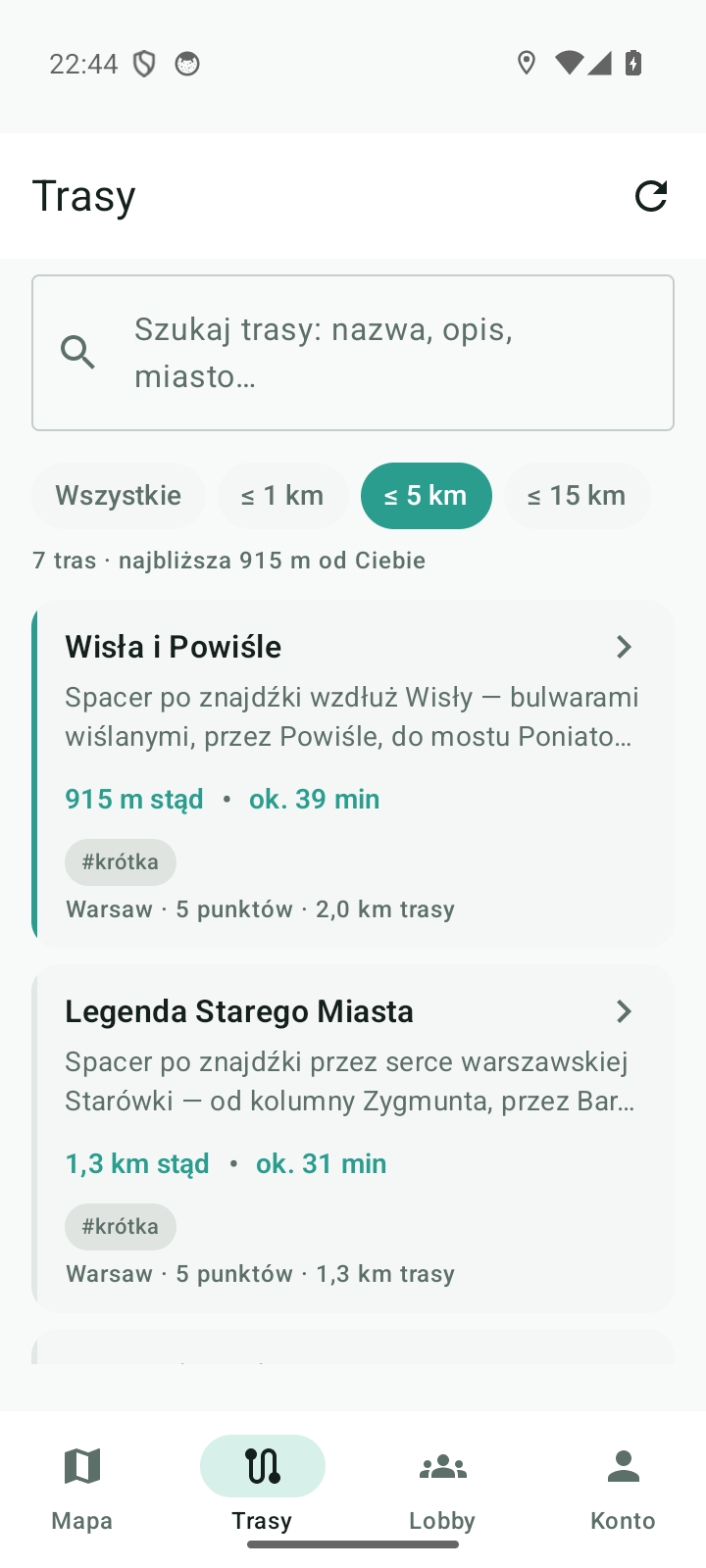
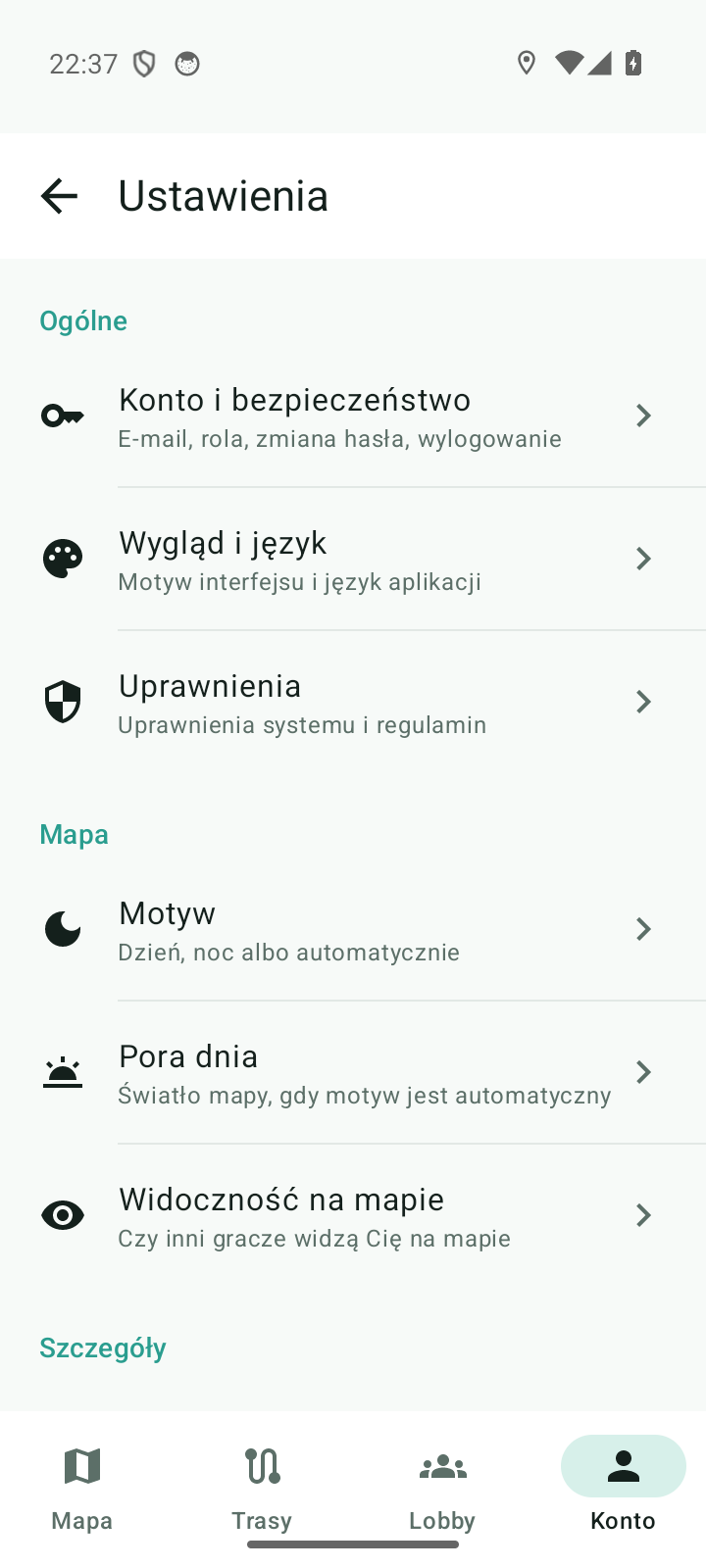
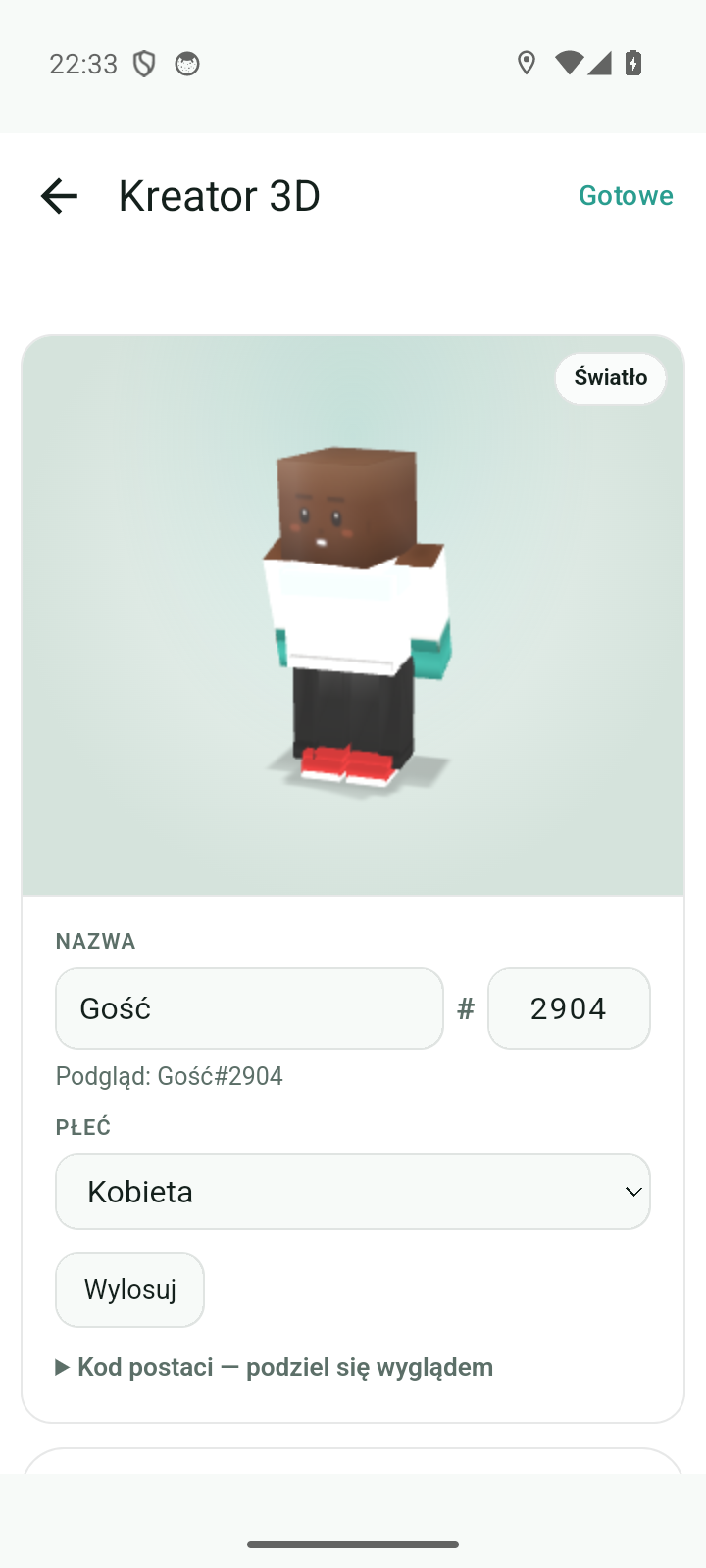
Kadry w tej dokumentacji pochodzą z prawdziwej aplikacji, nie z makiety. Każdy zrzut ma podpis, który mówi, co widać i co masz zrobić, oraz wersję aplikacji i datę, z których pochodzi. Zrzuty odświeżamy przy wydaniach — kadr ze starszej wersji nie znaczy „nieaktualny”: znaczy, że ten ekran się nie zmienił.
Opis zgodny z aplikacją 0.120.1 (zaktualizowano 2026-09-26).