
Zwiedzanie trasy#
Zwiedzanie trasy to główny tryb gry: idziesz od punktu do punktu, a aplikacja pilnuje kolejności, podpowiada kierunek i liczy postęp. Trasę możesz mieć tylko jedną aktywną naraz.
Jak wygląda zwiedzanie krok po kroku#
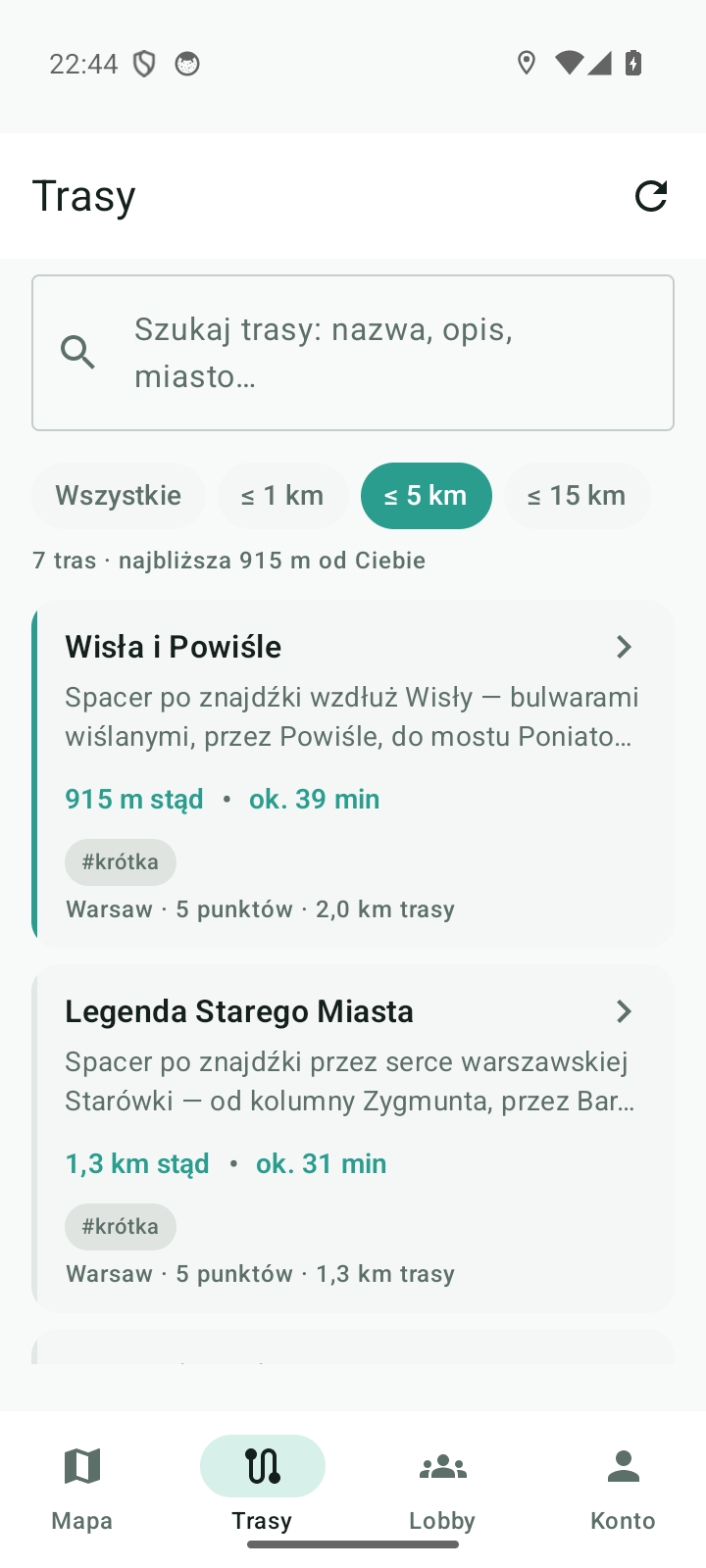
- Wybierz trasę. Na mapie dotknij znacznika z flagą albo wejdź w zakładkę Trasy i wybierz trasę z listy. Otworzy się panel trasy z opisem, liczbą punktów, dystansem i szacowanym czasem.
- Dojdź na start. Przycisk Start trasy jest nieaktywny, dopóki nie jesteś na miejscu — pod przyciskiem widnieje wtedy podpowiedź „Start trasy pojawi się, gdy będziesz przy punkcie startu”. Dotknij Nawiguj, żeby wyznaczyć dojście (Nawigacja).
- Dotknij Start trasy. Startuje bieg, a pierwszy punkt zalicza się od razu — jesteś na miejscu.
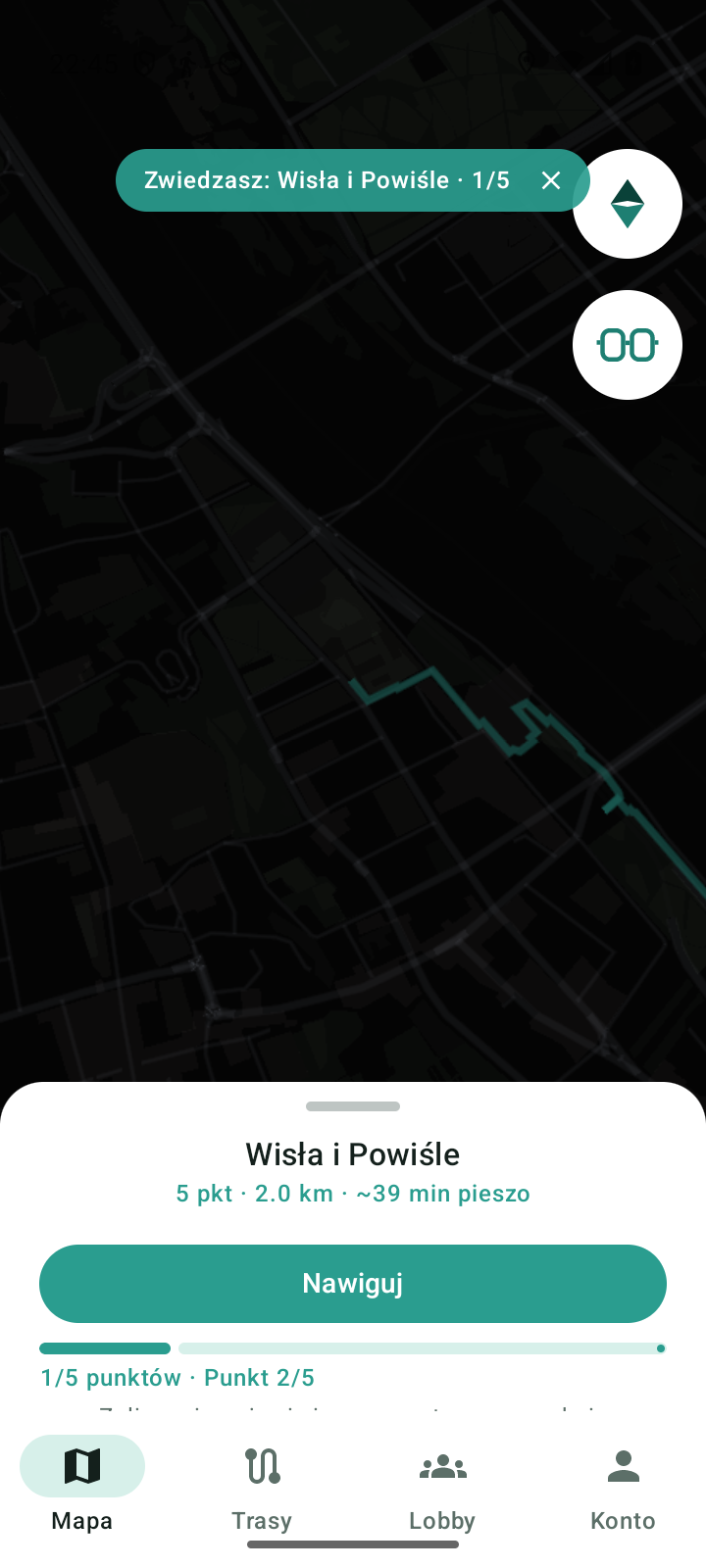
- Ruszaj. U góry mapy pojawia się chip Zwiedzasz: nazwa trasy · 2/6. Dotknięcie chipu otwiera panel trasy, a X na chipie kończy zwiedzanie (z potwierdzeniem).
- Idź do kolejnych punktów. Kolejność jest wymuszona: następny punkt odblokowuje się po zaliczeniu poprzedniego. Panel pokazuje, dokąd teraz iść, jaki jest dystans i jaką metodą punkt się zalicza.
- Meta. Zaliczenie ostatniego punktu kończy trasę: pojawia się komunikat Trasa ukończona!, rośnie licznik tras i kilometrów, a wyprawa zapisuje się w historii (Konto i profil).
Promień startu to domyślnie 45 metrów — taka sama wartość obowiązuje przy punktach, chyba że autor trasy ustawił dla punktu własny promień. Gdy jesteś tuż obok, a przycisk nadal nieaktywny, poczekaj na świeżą pozycję (pigułka GPS: GPS i dokładność pozycji).
Powiadomienie „zwiedzasz dalej”#
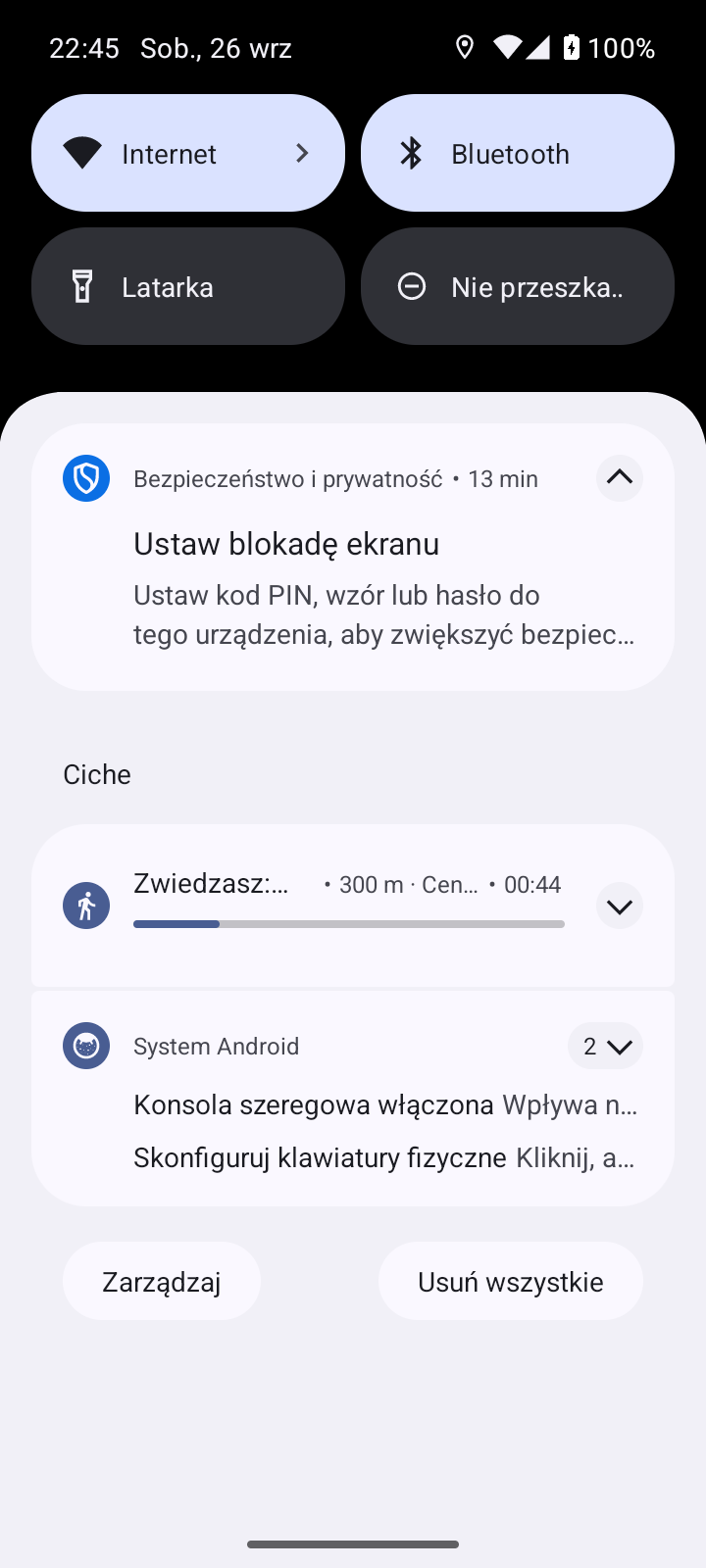
Zwiedzanie trwa także wtedy, gdy schowasz aplikację do kieszeni. W szufladzie systemowej pojawia się pasek z:
- nazwą trasy (Zwiedzasz: …),
- dystansem do następnego punktu,
- licznikiem czasu od startu,
- postępem (np. „Zaliczone 3 z 6 punktów”),
- przyciskiem End tour, który kończy bieg tą samą funkcją co panel na mapie.
Gdy podejdziesz do punktu, pasek przypomina: „Jesteś przy punkcie — zalicz go w aplikacji!”. Zaliczenie potwierdza krótka wibracja. Pasek gaśnie, gdy zwiedzanie się kończy.
!!! uwaga „Bez zgody na powiadomienia paska nie będzie” Na telefonach z Androidem 13 i nowszym pasek wymaga zgody na powiadomienia. Bez niej zwiedzanie działa, ale nic nie przypomni Ci o punkcie po schowaniu aplikacji — zgodę włączysz w Konto → Ustawienia.
Panel trasy — co w nim jest#
| Element | Co pokazuje |
|---|---|
| Nazwa i opis | tytuł trasy i kilka zdań o tym, co zobaczysz |
| Punkty | liczba punktów (np. „6 pkt”) i lista punktów — Przeglądaj punkty (6) |
| Dystans i czas | długość trasy oraz szacowany czas dla wybranego trybu poruszania |
| Nawiguj | wyznacza dojście do startu |
| Start trasy | aktywny tylko na miejscu startu |
| Udostępnij | wysyła link do trasy w wiadomości („Idę trasą … w Fyndi”) |
| Porzuć trasę / Zakończ zwiedzanie | kończy bieg, gdy już zwiedzasz |
Zakończenie przed metą#
Przedwczesne zakończenie jest w porządku i niczym nie grozi — trasa zostanie oznaczona jako porzucona.
- Dotknij X na chipie Zwiedzasz albo Zakończ zwiedzanie w panelu trasy.
- Potwierdź w oknie Zakończyć trasę? przyciskiem Zakończ (albo wróć przez Wróć).
- Zobaczysz komunikat Trasa porzucona; zaliczone wcześniej punkty zostają w dzienniku, ale trasa nie liczy się jako ukończona.
- Możesz zacząć tę samą trasę od nowa w dowolnym momencie — od pierwszego punktu.
!!! info „Bieg trasy to jedno zdarzenie” Start, zaliczenia i porzucenie zapisują się jako osobne wpisy z własnym identyfikatorem — także gdy telefon straci sieć w trakcie. Po odzyskaniu połączenia nic się nie duplikuje ani nie przepada, a historię zobaczysz w Dzienniku.
Opis zgodny z aplikacją 0.120.1 (zaktualizowano 2026-09-26).