
Postać i kreator#
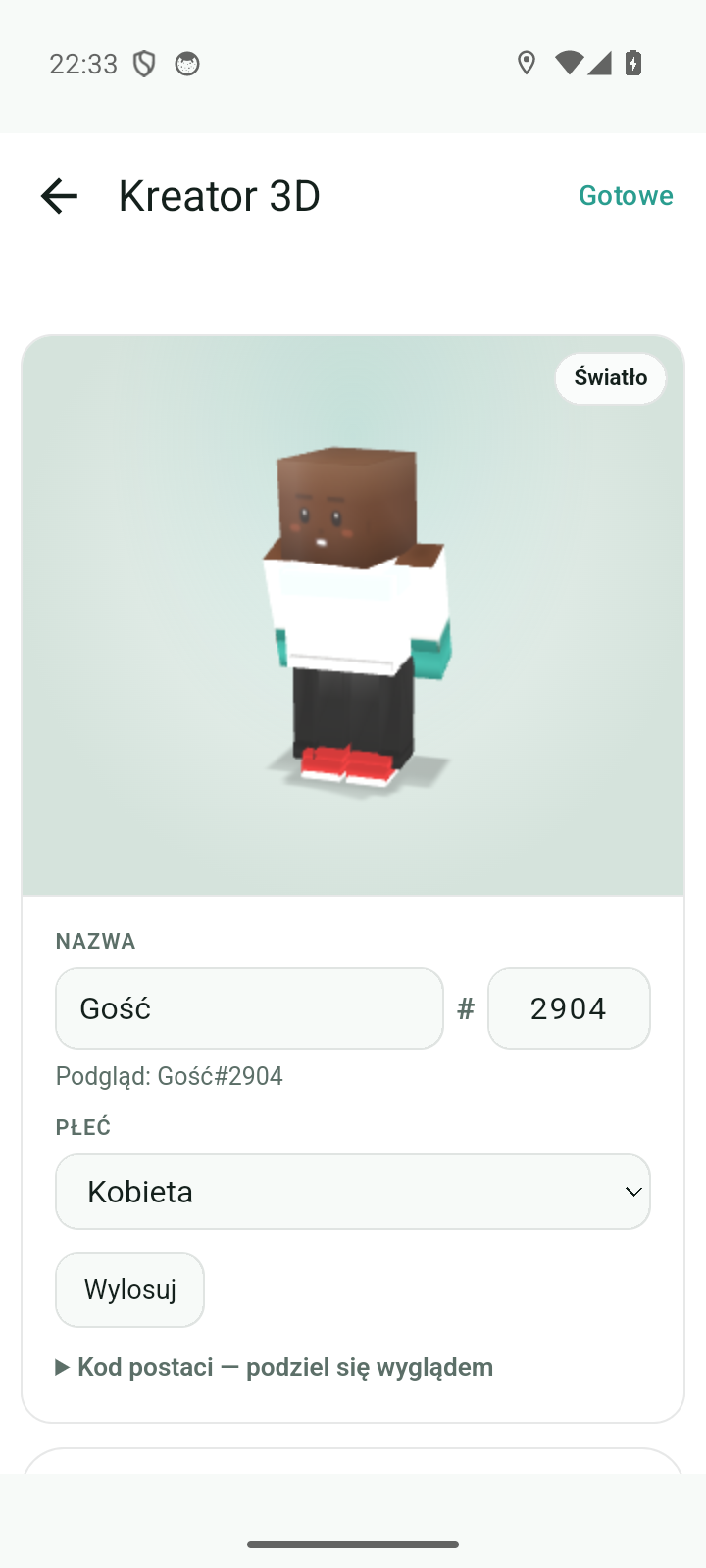
Postać to Twój ludzik 3D w Fyndi: pionek, który chodzi po mapie, figurka widoczna w mini-mapie widoku AR i w Profilu, a w widoku z kamery — Twoje nogi i buty. Wygląd składasz sam w kreatorze: nazwa, fryzura, ubrania, dodatki, kolory i pojazd.
Gdzie wejdziesz do kreatora#
- Na dolnym pasku dotknij zakładki Konto.
- W wierszu Postać (podpis „Kreator 3D: fryzura, ciuchy i kolory”) otwiera się kreator 3D.
- Zmieniasz, co chcesz, i zapisujesz — po zapisie te same kolory zobaczysz na mapie, w Profilu i w widoku AR.
Pierwszą postać tworzysz od razu po założeniu konta: kreator prowadzi Cię przez cztery kroki (Krok 1 / 4: Nazwa → Płeć → Wygląd → Podsumowanie), a ostatni przycisk to Wejdź na mapę. Podgląd postaci „od pasa w górę” jest też w Profilu — obok statystyk (Konto i profil).
Co ustawiasz w kreatorze#
| Element | Gdzie to ustawiasz | Uwagi |
|---|---|---|
| Nazwa | pole Nazwa | od 2 do 24 znaków |
| Numer (tag) | pole za znakiem # | 3–5 liter lub cyfr; serwer nadaje go przy pierwszym zapisie, np. Zwiedzacz#2137 |
| Płeć | lista obok nazwy | Kobieta / Mężczyzna / Inna — wybór tylko do profilu |
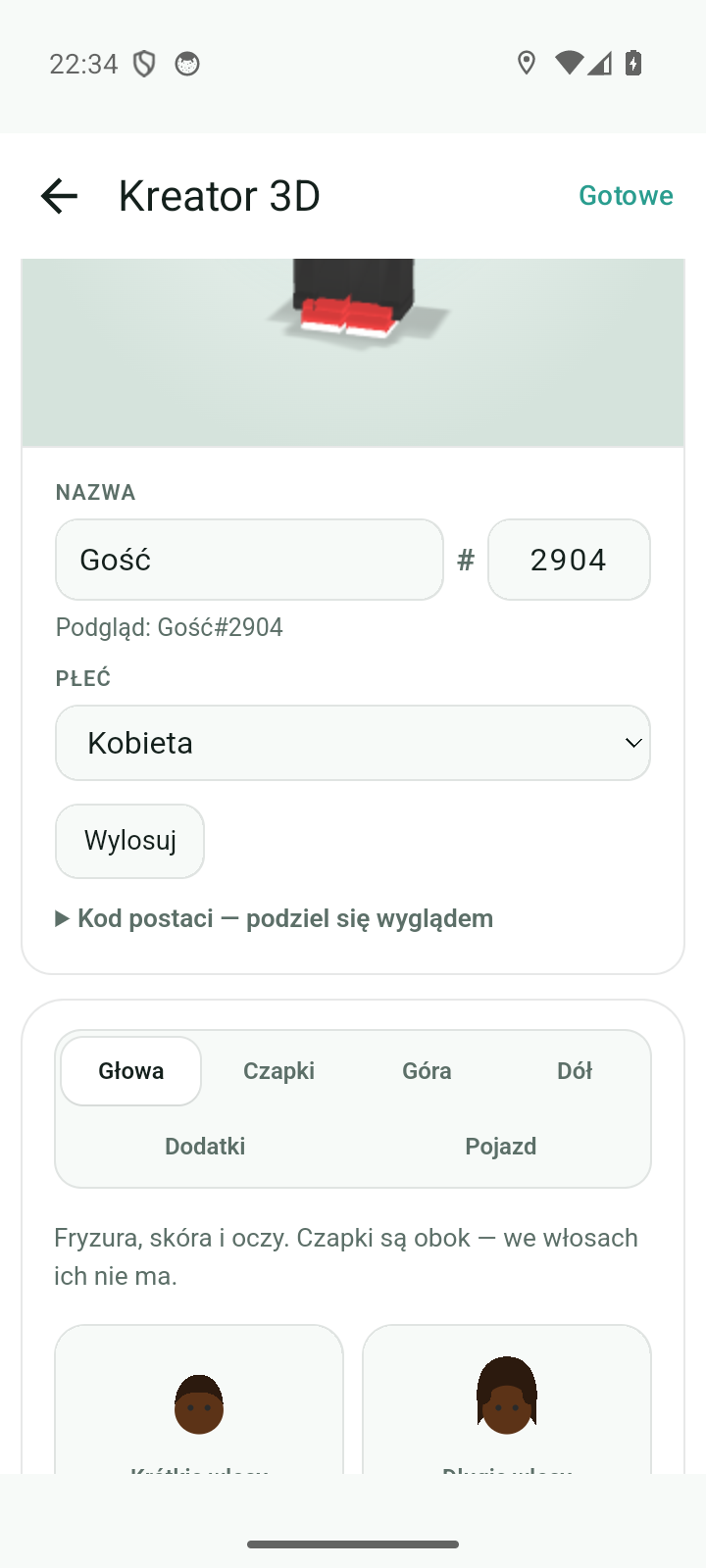
| Fryzura | zakładka Głowa | od krótkich włosów po łysinę |
| Czapka | zakładka Czapki | bejsbolówka, daszek, beanie, bucket, kowboj, beret |
| Góra | zakładka Góra | koszulka, bluza, sweter, kurtka, płaszcz, kamizelka, ogrodniczki |
| Dół | zakładka Dół | jeansy, szorty, spódnica, cargo, dresy, legginsy, szerokie |
| Dodatki | zakładka Dodatki | kilka naraz: okulary, szalik, torba, plecak, latarenka, kokarda, słuchawki, rękawiczki |
| Pojazd | zakładka Pojazd | pieszo, rower albo hulajnoga |
| Kolory | próbki przy elementach | skóra, włosy, oczy, ubrania, buty, dodatki |
Każdy element ma gotowe kolory, a obok nich kafel Własny kolor: koło barw, pasek jasności, pole z kodem w formacie HEX i podgląd wartości R/G/B. W kroku Wygląd pierwszej konfiguracji kolory są zebrane w osobnej zakładce.
Podgląd 3D#
W kreatorze widzisz postać na żywo — to ten sam model „blocky”, który stoi potem na mapie. Przeciągnij palcem po podglądzie, żeby obrócić postać i obejrzeć ją z każdej strony.
- Kafel Szkielet pokazuje podglądowy układ kości. To narzędzie pomocnicze — nie zmienia wyglądu.
- Nie każda zmiana pojawia się na podglądzie w tej samej sekundzie: część brył (np. pojazd) wchodzi na ekran po kilku sekundach, więc zanim uznasz, że coś się nie zapisało, daj apce chwilę.
„Wylosuj” i kod postaci#
- Wylosuj losuje komplet wyglądu — fryzurę, ubrania i kolory. Możesz dotykać do skutku; nazwa i pojazd zostają takie, jak ustawiłeś.
- Kod postaci (sekcja „Kod postaci — podziel się wyglądem”) przenosi wygląd między graczami. Dotknij Kopiuj kod i wyślij komuś tekst zaczynający się od
AT1-; ta osoba wkleja go w pole i dotyka Zastosuj kod — dostanie identycznego ludzika. - Kod niesie tylko wygląd: kolory, fryzurę, ciuchy i dodatki. Nie ma w nim nazwy, numeru ani statystyk, więc możesz go wysłać komukolwiek.
- Wklejenie kodu zastępuje cały poprzedni wygląd — razem z kolorami dodatków. Nie miesza się z tym, co miałeś wcześniej.
Pojazd — czym jedziesz po mapie#
Wybór z zakładki Pojazd jedzie z postacią na mapę: to on decyduje, czym porusza się pionek i jak liczone są czasy tras.
| Wybór | Prędkość | Postać na mapie |
|---|---|---|
| Pieszo | 5 km/h | idzie |
| Rower | 15 km/h | jedzie na rowerze |
| Hulajnoga | 12 km/h | jedzie na hulajnodze |
Pojazd zapisuje się razem z postacią (przycisk Zapisz w przeglądarce, Gotowe w apce). Inni gracze i boty zawsze idą pieszo — swój pojazd widzisz tylko Ty (Boty w mieście).
Zapis i co dalej#
- Nazwa musi mieć od 2 do 24 znaków, a numer 3–5 liter lub cyfr. Zła wartość zatrzymuje zapis i pokazuje komunikat („Nazwa max. 24 znaki”, „Tag: 3–5 liter lub cyfr”).
- Bez sieci wygląd zapisuje się lokalnie, a komunikat mówi, że synchronizacja nie doszła („Zapisano lokalnie; sync: …”). Zapis nie przepada — dogoni go najbliższa udana synchronizacja.
- Zapisany wygląd widzisz w kilku miejscach:
- na mapie — pionek ruszający się razem z Tobą (Mapa główna),
- w mini-mapie widoku AR — ten sam ludzik z Twojego atlasu (Widok AR),
- w widoku z kamery — Twoje nogi i buty, gdy spojrzysz telefonem w dół (Kamera i zdjęcia),
- w Profilu i na koncie — podgląd „od pasa w górę”, bez edycji (Konto i profil).
Opis zgodny z aplikacją 0.120.1 (zaktualizowano 2026-09-26).